¿Qué es la app Log Cam para iPhone?
Log Cam: RAW 4K Video Camera es una aplicación de cámara para iPhone que graba vídeo log, con controles manuales y previsualización de LUT mientras grabas. Graba clips 4K en ProRes o HEVC de 10 bits, con herramientas de exposición, selección de objetivo, grabación en un SSD o disco externo y una galería propia en la aplicación. 1
Ideas clave
- Elige ProRes si tu flujo de trabajo se centra en la posproducción. Usa HEVC de 10 bits si encaja mejor con tu almacenamiento y programa de edición.
- Previsualiza la LUT para ver una imagen etalonada sin modificar el clip log, e incrústala solo si quieres fijar el color de forma permanente.
- Activa Adjust while recording antes de la toma si necesitas cambiar el enfoque, el ISO o la obturación durante la grabación.
- Antes de grabar, usa la selección de objetivo para elegir el ultra gran angular, gran angular o teleobjetivo que mejor encaje con el encuadre.
- Elige un SSD o disco externo como destino si quieres que los clips se guarden directamente en el almacenamiento externo durante la grabación.
- Usa la galería propia de la aplicación y el acceso desde Archivos para revisar y gestionar clips terminados fuera de la fototeca.
La aplicación graba vídeo log en ProRes o HEVC de 10 bits
La aplicación graba 4K a 3840x2160, y su modo open gate graba el fotograma completo del sensor. Ofrece cinco frecuencias de fotogramas: 23,976, 24, 25, 29,97 y 30 fotogramas por segundo.1
| Categoría | Opciones disponibles | Qué determina cada opción |
|---|---|---|
| Códecs de vídeo | ProRes 422 HQ, ProRes 422, ProRes 422 LT, HEVC de 10 bits 4:4:4, HEVC de 10 bits 4:2:0 | El formato de archivo de cada clip |
| Frecuencias de fotogramas | 23,976, 24, 25, 29,97, 30 fps | La frecuencia de fotogramas de cada clip |
ProRes encaja bien en flujos de trabajo centrados en la posproducción. Apple documenta la edición en tiempo real de varias secuencias con ProRes en aplicaciones compatibles.2
Los archivos HEVC suelen ser más pequeños, y los ajustes de tasa de bits te permiten elegir cuántos datos usa cada clip. Elige el códec que mejor encaje con tu almacenamiento y programa de edición.
La palabra RAW del nombre del producto describe el proceso de captura, no el archivo final. La aplicación lee datos Bayer del sensor y los desmatriza en la GPU.
Después aplica su curva log y guarda el resultado en ProRes o HEVC de 10 bits. El modo foto puede crear un negativo .dng y una imagen .heic cuando están disponibles.
Los perfiles log los genera la propia aplicación
La aplicación incluye siete perfiles log: Apple Log, Apple Log 2, S-Log3, Log-C3, V-Log, F-Log y F-Log2.1
La aplicación calcula estas curvas log con su propio procesamiento en la GPU. Para este paso no depende del sistema Log integrado de Apple.
La aplicación requiere iOS 17.6 o posterior. ProRes tiene requisitos de hardware propios, así que la generación de perfiles log no determina si está disponible.1
Una imagen log suele necesitar una transformación para verse normal en pantalla. La aplicación ofrece Rec.709 assist, que no necesita una LUT.
Puedes limitar la previsualización de LUT a la pantalla o incrustar la LUT en el clip
Usar una LUT en la aplicación
- 1.
Instala una LUT
Añade la LUT que quieras utilizar. El selector de modo aparece después de instalar una LUT.
- 2.
Elige la previsualización
La previsualización cambia lo que ves en pantalla, pero el clip conserva el perfil log seleccionado. Úsala si piensas etalonar después.
- 3.
Elige incrustar
Incrustar escribe la LUT en el propio clip. Úsalo cuando quieras que el color elegido quede fijado en el archivo.
Controles prácticos de exposición y enfoque
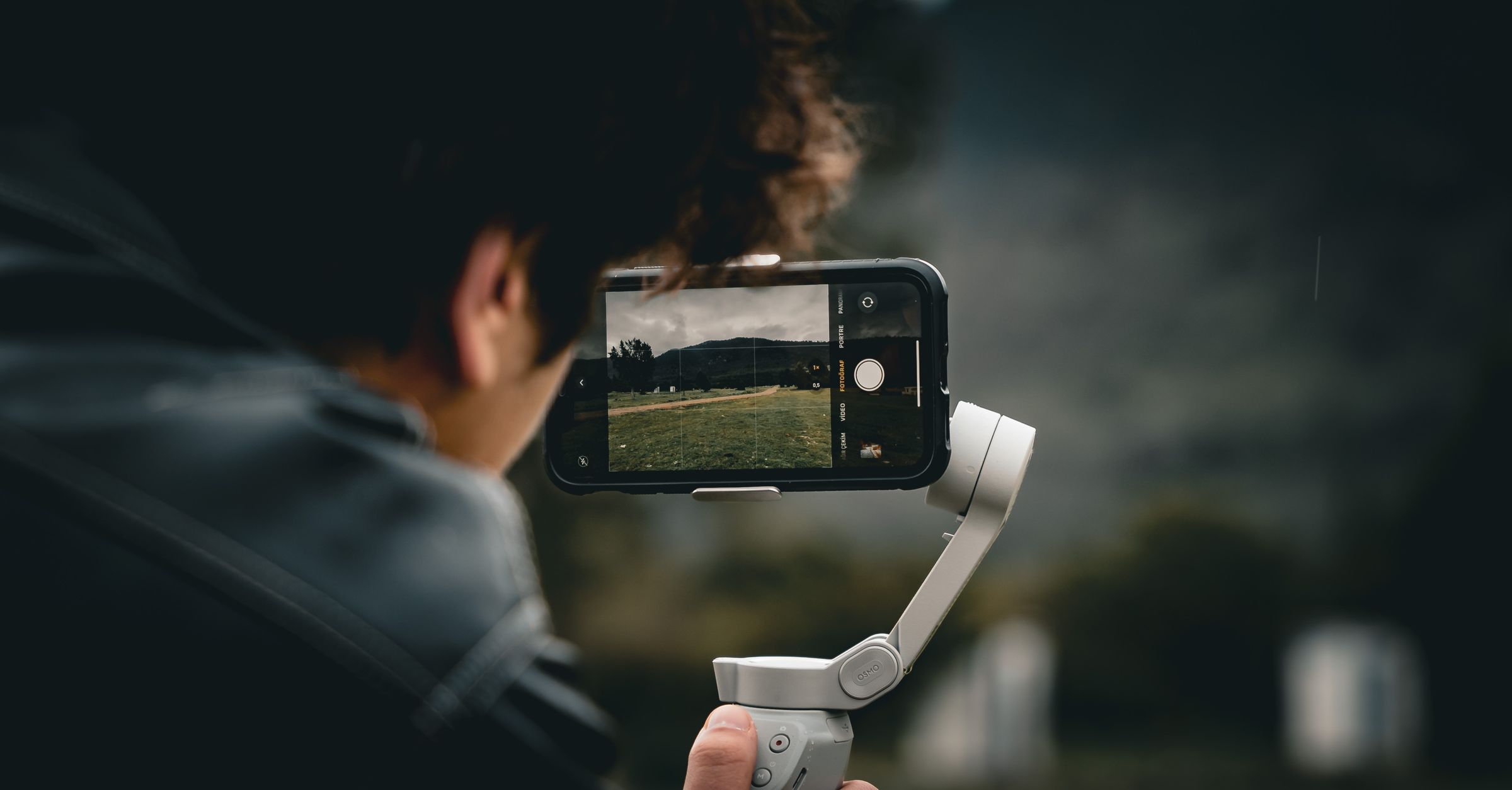
La aplicación incluye falso color, cebras e histograma para comprobar la exposición. Estas herramientas acompañan a los controles manuales de ISO, obturación y balance de blancos.
También incluye autoenfoque y enfoque táctil. El enfoque manual te da control directo cuando el autoenfoque no te conviene.
Puedes cambiar el enfoque, el ISO y la obturación durante una toma si activas Adjust while recording. Esta opción viene desactivada.
El balance de blancos no cambia durante una toma. Para encuadrar, puedes seleccionar el objetivo físico: ultra gran angular, gran angular o teleobjetivo.
La aplicación también incluye desanamorfoseado (desqueeze anamórfico) y open gate.
Un SSD o disco externo puede ser el destino de grabación
Puedes elegir como destino un SSD o disco externo conectado directamente al teléfono. Cada clip se guarda entonces en esa unidad.
No hace falta un ordenador. También puedes exportar clips a la app Archivos después de grabar.
Entradas de audio y datos del giroscopio
Para el sonido, la aplicación graba con los micrófonos integrados del iPhone o con un micrófono Bluetooth, con cable o USB que conectes.
La aplicación también guarda datos del giroscopio junto al vídeo para estabilizarlo después con Gyroflow.
La galería propia de la aplicación reúne los clips terminados
Al detener la grabación, el clip terminado aparece en la galería propia de la aplicación. Los clips grabados en el iPhone están en Documents/Clips, una carpeta accesible también desde Archivos.
La aplicación no guarda clips ni fotografías en la fototeca. La galería propia de la aplicación permite revisar el material capturado antes de editarlo.
El modo foto está disponible según lo que admitan la cámara y el objetivo activos en esa sesión. Clips y fotografías pueden compartir la misma galería.
¿Para quién es esta aplicación?
Un principiante puede combinar un perfil log con asistencia Rec.709, autoenfoque y herramientas de exposición.
Un profesional puede usar exposición manual, LUTs personalizadas, opciones ProRes, grabación en SSD o disco externo y datos del giroscopio.
Preguntas frecuentes
- ¿Qué formatos de vídeo puedo elegir?
- La aplicación ofrece ProRes y HEVC de 10 bits para vídeo. Hay cinco opciones: tres variantes de ProRes y dos variantes de HEVC de 10 bits. 1
- ¿Qué frecuencias de fotogramas están disponibles?
- La aplicación ofrece 23,976, 24, 25, 29,97 y 30 fotogramas por segundo. 1
Fuentes
- 1.Mehmet Ali Kisacik, “Log Cam: RAW 4K Video Camera,” apps.apple.com
- 2.Apple Support, “About Apple ProRes on iPhone,” support.apple.com