Mi az a Log Cam alkalmazás iPhone-ra?
A Log Cam: RAW 4K Video Camera iPhone-os kameraalkalmazás, amely log videót rögzít, kézi vezérlőkkel és LUT előnézettel felvétel közben. 4K-s klipeket rögzít ProRes vagy 10 bites HEVC formátumban. Emellett expozíciós eszközöket, LUT előnézetet és objektívválasztást (ultraszéles, széles, tele) kínál. Külső SSD-re vagy külső merevlemezre is rögzíthetsz, a klipeket pedig az alkalmazás saját galériájában érheted el. 1
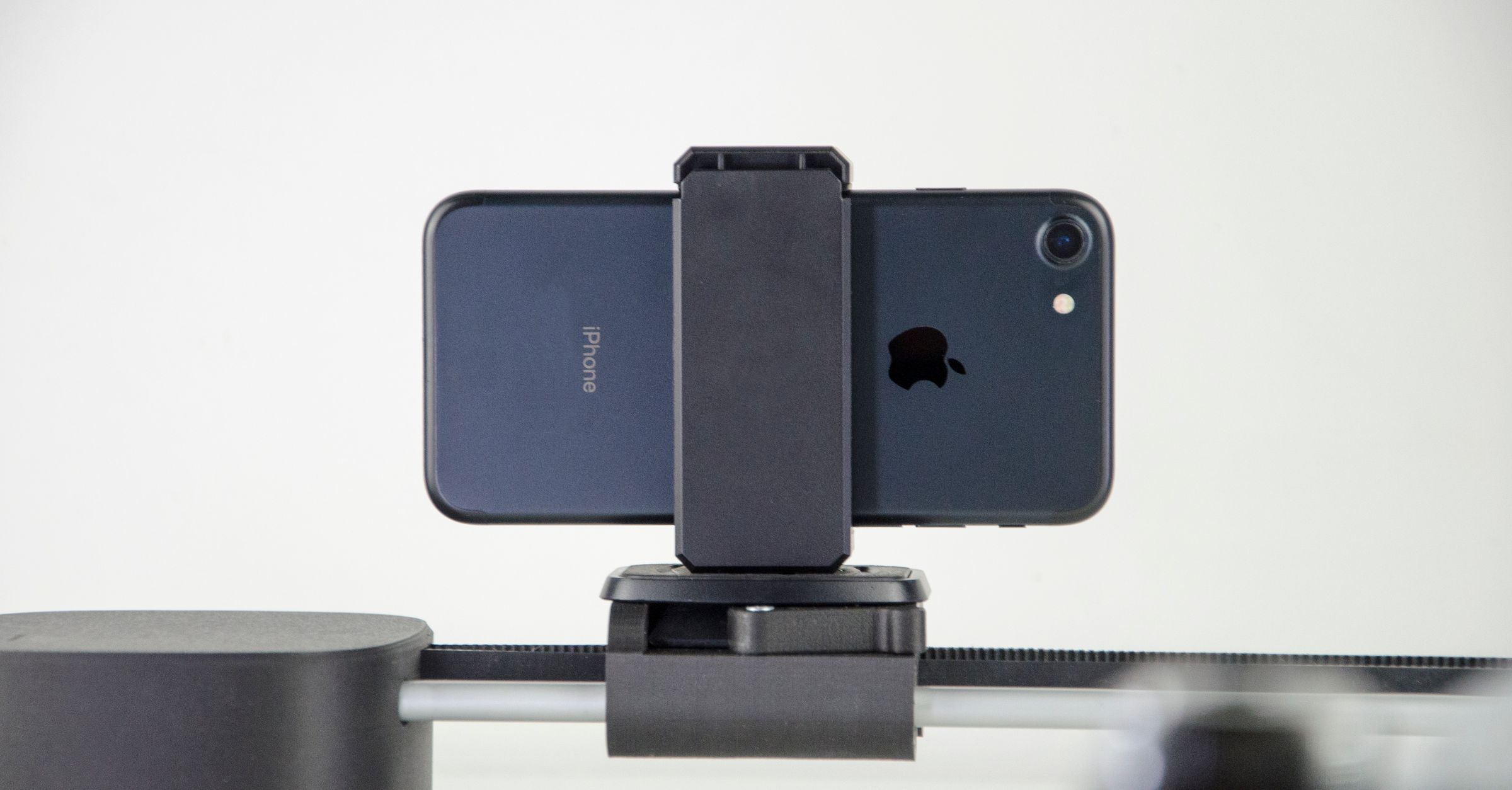
A lényeg röviden
- Válaszd a ProRes-t, ha a munkafolyamatodban fontosabb az utómunka. Használj 10 bites HEVC-t, ha az jobban illik a tárhelyedhez és a vágási munkafolyamatodhoz.
- A LUT-ot csak a képernyőn mutasd, ha módosított előnézetet szeretnél a log klip megváltoztatása nélkül, és csak akkor írd a klipbe, ha végleges színt szeretnél.
- Felvétel előtt kapcsold be az Adjust while recording beállítást, ha rögzítés közben fókuszt, ISO-t vagy záridőt szeretnél módosítani.
- Felvétel előtt válaszd ki a kompozíciódhoz illő objektívet: az ultraszélest, a széleset vagy a telét.
- Célhelyként válassz külső SSD-t vagy külső merevlemezt, ha rögzítés közben közvetlenül külső tárhelyre szeretnéd menteni a klipeket.
- Az alkalmazás saját galériája és a Fájlok segítségével a Fotók könyvtárán kívül nézheted át és kezelheted a kész klipeket.
Az alkalmazás ProRes vagy 10 bites HEVC formátumban rögzít log videót
Az alkalmazás 4K-t rögzít 3840 × 2160 képponton, az open gate mód pedig a teljes szenzorképet veszi fel. Ötféle képkockasebességet kínál. A választható értékek: 23,976, 24, 25, 29,97 és 30 fps.1
| Kategória | Lehetőségek | Mit határoz meg a választás |
|---|---|---|
| Videókodekek | ProRes 422 HQ, ProRes 422, ProRes 422 LT, 10 bites HEVC 4:4:4, 10 bites HEVC 4:2:0 | Az egyes klipek fájlformátumát |
| Képkockasebességek | 23,976, 24, 25, 29,97, 30 fps | Az egyes klipek képkockasebességét |
A ProRes azokhoz a munkafolyamatokhoz illik, ahol fontosabb az utómunka. Az Apple dokumentációja a ProRes teljesítményét ismerteti több adatfolyam valós idejű szerkesztésekor, kompatibilis vágóalkalmazásokban.2
A HEVC-fájlok általában kisebbek, a bitráta-előbeállításokkal pedig te döntöd el, mennyi adatot használ egy klip. A tárhelyedhez és a vágóalkalmazásodhoz illő kodeket válaszd.
A terméknévben szereplő RAW a rögzítési folyamatra utal, nem a kész fájlra. Az alkalmazás Bayer-szenzoradatokat olvas be, majd a GPU-n állítja elő belőlük a teljes színű képet.
Ezután alkalmazza a log görbét, és ProRes- vagy 10 bites HEVC-fájlt ír. Fényképezési módban, ha elérhető, .dng negatívot és .heic képet is menthet.
A log profilokat maga az alkalmazás állítja elő
Az alkalmazás hét log profilt kínál: Apple Log, Apple Log 2, S-Log3, Log-C3, V-Log, F-Log és F-Log2.1
Az alkalmazás ezeket a log görbéket a saját GPU-s feldolgozási láncában számítja ki. Ehhez nem az Apple beépített Log-feldolgozását használja.
Az alkalmazáshoz iOS 17.6 vagy újabb rendszer kell. A ProRes-hez külön hardverfeltételek tartoznak, ezért a log profilok működése önmagában nem határozza meg a ProRes elérhetőségét.1
A log kép gyakran csak megjelenítési transzformáció után néz ki természetesnek. Az alkalmazás LUT nélkül is kínál Rec.709 megjelenítést.
A LUT előnézet maradhat a képernyőn, vagy bekerülhet a klipbe
LUT használata az alkalmazásban
- 1.
LUT telepítése
Add hozzá a használni kívánt LUT-ot. A módválasztó azután jelenik meg, hogy telepítettél egy LUT-ot.
- 2.
Válaszd a csak képernyős előnézetet
Ilyenkor a LUT csak a képernyőn módosítja a képet, a klip a kiválasztott log profilban marad. Ezt válaszd, ha később jön a színkorrekció (grading a vágóprogramban).
- 3.
Válaszd a LUT klipbe írását
Ilyenkor a LUT beleég a felvételbe. Ezt válaszd, ha a kiválasztott színeket véglegesen a fájlban szeretnéd rögzíteni.
Expozíció- és fókuszbeállítások
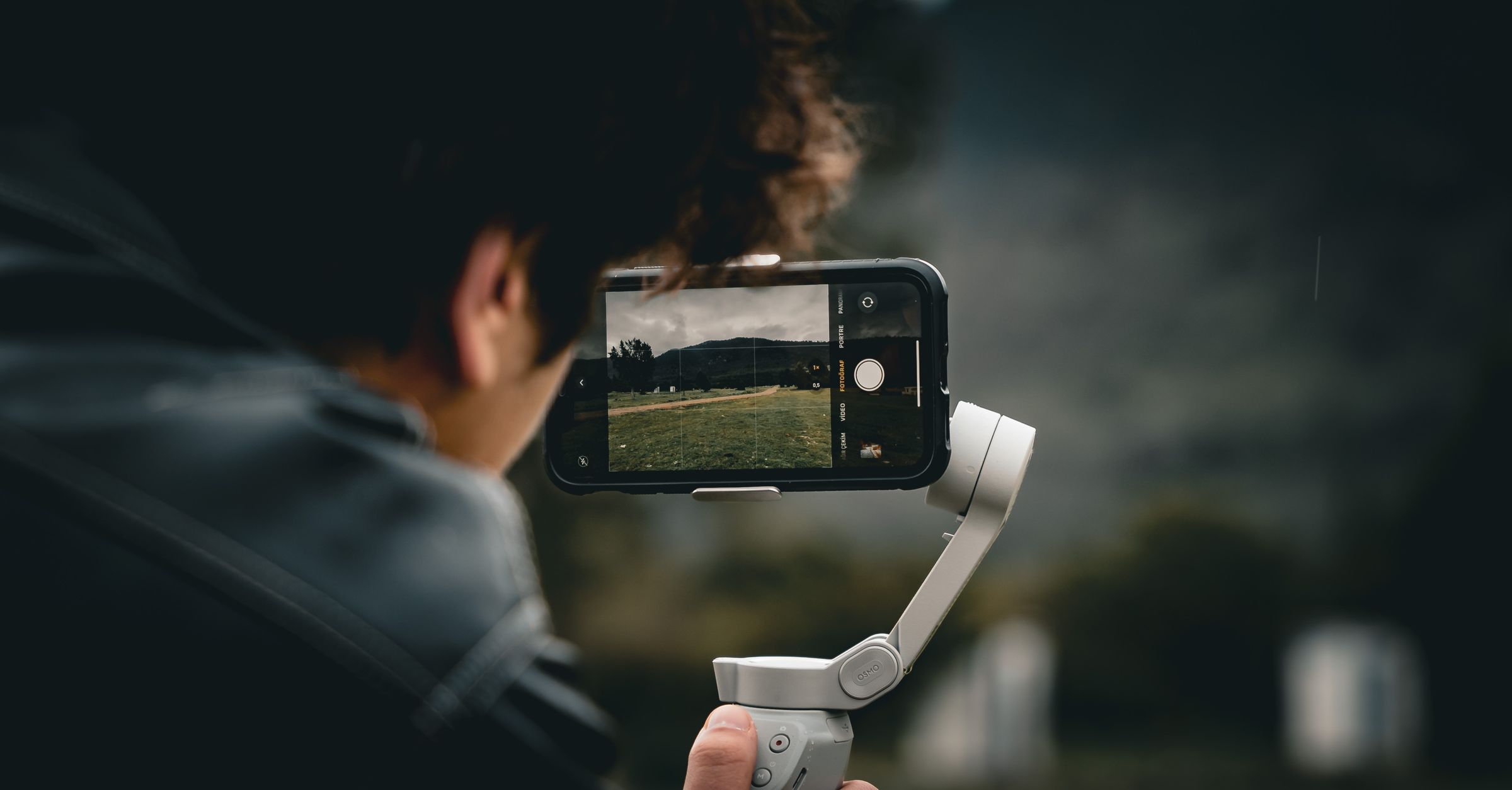
Az expozíció ellenőrzéséhez false color (hamis szín), zebra és hisztogram áll rendelkezésre. Ezek mellett kézzel állíthatod az ISO-t, a záridőt és a fehéregyensúlyt.
Autofókusz és koppintásos fókuszálás is elérhető. Ha az autofókusz nem megfelelő, kézi fókusszal közvetlenül te állíthatod az élességet.
Felvétel közben is módosíthatod a fókuszt, az ISO-t és a záridőt, ha bekapcsolod az Adjust while recording beállítást. Alapértelmezésben ki van kapcsolva.
A fehéregyensúly felvétel közben nem változik. Komponáláskor az ultraszéles, széles vagy tele objektív közül választhatsz.
Az alkalmazás anamorf desqueeze és open gate módot is kínál.
Külső SSD-re is rögzítheted a klipeket
Célhelyként közvetlenül a telefonhoz csatlakoztatott külső SSD-t vagy külső merevlemezt választhatsz. Ezután minden klip arra a meghajtóra kerül.
Számítógépre nincs szükség. Felvétel után a klipeket exportálhatod a Fájlok alkalmazásba is.
Hangbemenetek és giroszkópadatok
Hangot az alkalmazás az iPhone beépített mikrofonjaival rögzít, vagy egy általad csatlakoztatott Bluetooth-os, vezetékes vagy USB-s mikrofonnal.
Az alkalmazás giroszkópadatokat is ment a videó mellé, hogy utómunkában Gyroflow-val stabilizálhasd a felvételt.
Klipek megtekintése az alkalmazás galériájában
A felvétel leállítása után a kész klip megjelenik az alkalmazás saját galériájában. Az iPhone-ra rögzített klipek a Documents/Clips mappában vannak, amely a Fájlok alkalmazásból is elérhető.
Az alkalmazás nem ment klipeket vagy fényképeket a Fotók könyvtárába. Saját galériájában egy helyen nézheted át a rögzített anyagokat vágás előtt.
A fényképezési mód elérhetősége attól függ, milyen funkciókat tesz elérhetővé az aktív kamera és objektív az adott munkamenetben. Klipek és fényképek is megjelenhetnek ugyanabban a galériában.
Kinek való ez az alkalmazás?
Kezdőként használhatsz egy log profilt Rec.709 megjelenítéssel, autofókusszal és expozíciós eszközökkel.
Profiként kézi expozíciót, egyéni LUT-okat, ProRes-beállításokat, külső SSD-re vagy külső merevlemezre rögzítést és giroszkópadatokat is használhatsz.
Gyakori kérdések
Források
- 1.Mehmet Ali Kisacik, “Log Cam: RAW 4K Video Camera,” apps.apple.com
- 2.Apple Support, “About Apple ProRes on iPhone,” support.apple.com