Hva er Log Cam-appen for iPhone?
Log Cam: RAW 4K Video Camera er en iPhone-kameraapp som tar opp log-video, med manuelle kontroller og LUT-forhåndsvisning mens du filmer. Den tar opp 4K-klipp i ProRes eller 10-bits HEVC. Du får eksponeringsverktøy, LUT-forhåndsvisning, valg av objektiv (ultravidvinkel, vidvinkel, tele), opptak til ekstern SSD eller harddisk og appens eget galleri. 1
Kort oppsummert
- Velg ProRes hvis etterarbeid er viktig i arbeidsflyten. Bruk 10-bits HEVC hvis det passer bedre med lagringsbehovet og redigeringsappen din.
- Bruk forhåndsvisning når du vil se det fargekorrigerte uttrykket uten å endre log-klippet. Brenn inn LUT-en bare når du vil ha fargene permanent i klippet.
- Aktiver Adjust while recording før opptaket hvis du må endre fokus, ISO eller lukkertid mens du filmer.
- Velg det fysiske objektivet som passer utsnittet før opptak: ultravidvinkel, vidvinkel eller tele.
- Velg en ekstern SSD eller ekstern harddisk som opptakssted hvis klippene skal lagres eksternt mens du filmer.
- Bruk appens eget galleri og Filer til å se gjennom og håndtere ferdige klipp uten å bruke Bilder-biblioteket.
Appen tar opp log-video i ProRes eller 10-bits HEVC
Appen tar opp 4K i 3840 × 2160, og open gate-modus tar opp hele sensorbildet. Den har fem bildefrekvenser. Du kan velge 23,976, 24, 25, 29,97 eller 30 bilder per sekund.1
| Kategori | Tilgjengelige valg | Hva valget styrer |
|---|---|---|
| Videokodeker | ProRes 422 HQ, ProRes 422, ProRes 422 LT, 10-bits HEVC 4:4:4, HEVC 4:2:0 | Filformatet for hvert klipp |
| Bildefrekvenser | 23,976, 24, 25, 29,97, 30 fps | Opptaksfrekvensen for hvert klipp |
ProRes passer arbeidsflyter der etterarbeid står sentralt. Apple beskriver ProRes som egnet for sanntidsredigering av flere videostrømmer i kompatible redigeringsapper.2
HEVC-filer er vanligvis mindre, og bitrate-forhåndsinnstillingene lar deg velge hvor mye data hvert klipp bruker. Velg kodeken ut fra lagringsbehov og hvilken redigeringsapp du bruker.
RAW i produktnavnet beskriver opptaksprosessen, ikke den ferdige filen. Appen leser Bayer-sensordata og demosaikkerer dem på GPU-en.
Deretter bruker appen sin egen log-kurve og lagrer i ProRes eller 10-bits HEVC. Fotomodus kan lagre en .dng-negativfil og et .heic-bilde når formatene er tilgjengelige.
Log-profilene kommer fra selve appen
Appen har syv log-profiler: Apple Log, Apple Log 2, S-Log3, Log-C3, V-Log, F-Log og F-Log2.1
Appen beregner disse log-kurvene i sin egen GPU-pipeline. Den er ikke avhengig av Apples innebygde Log-løsning for å gjøre dette.
Appen krever iOS 17.6 eller nyere. ProRes har egne maskinvarekrav, så måten log-profilene lages på avgjør ikke om ProRes er tilgjengelig.1
Et log-bilde trenger ofte en visningstransformasjon før det ser normalt ut. Appen tilbyr Rec.709-forhåndsvisning uten LUT.
LUT-en kan vises på skjermen eller brennes inn i klippet
Bruk en LUT i appen
- 1.
Installer en LUT
Legg til LUT-en du vil bruke. Modusvelgeren vises først når du har installert en LUT i appen.
- 2.
Velg forhåndsvisning
Forhåndsvisning endrer bare visningen på skjermen. Klippet beholder den valgte log-profilen. Velg dette hvis du skal gjøre fargekorrigering (grading i redigeringsprogrammet) senere.
- 3.
Velg innbrenning
Med innbrenning skriver du LUT-en inn i klippet. Velg dette når fargene fra LUT-en skal lagres permanent i filen.
Kontroller for eksponering og fokus
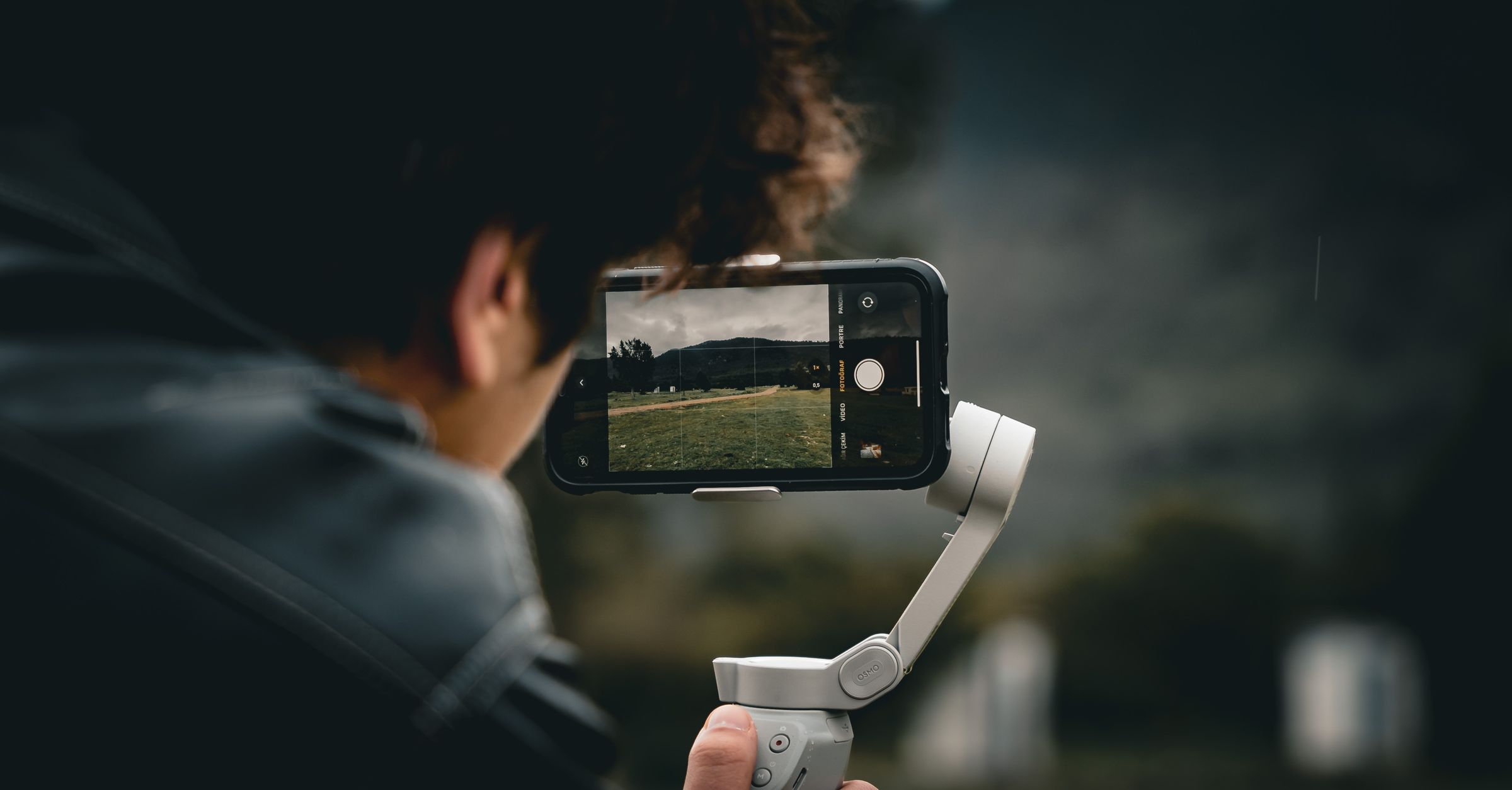
Appen har false color (falske farger), sebrastriper og histogram for å kontrollere eksponering. Du får også manuell ISO, lukkertid og hvitbalanse.
Du kan også bruke autofokus eller trykke på skjermen for å fokusere. Med manuell fokus styrer du fokuset direkte når autofokus ikke passer.
Fokus, ISO og lukkertid kan endres under opptak når du aktiverer Adjust while recording. Innstillingen er slått av som standard.
Hvitbalansen endres ikke under opptak. Når du komponerer bildet, velger du et fysisk objektiv: ultravidvinkel, vidvinkel eller tele.
Appen har også anamorf desqueeze og open gate.
En ekstern SSD kan brukes som opptakssted
Du kan velge en ekstern SSD eller ekstern harddisk som opptakssted når den er koblet direkte til telefonen. Hvert klipp lagres da på disken.
Du trenger ingen datamaskin. Etter opptaket kan du også eksportere klipp til Filer-appen.
Lydinnganger og gyrodata
For lyd tar appen opp med iPhonens innebygde mikrofoner eller med en Bluetooth-mikrofon, kablet mikrofon eller USB-mikrofon du kobler til.
Appen lagrer også gyrodata sammen med videoen, slik at du kan stabilisere opptaket i Gyroflow under etterarbeidet.
Se gjennom klipp i appens galleri
Når du stopper opptaket, vises det ferdige klippet i appens eget galleri. Klipp som er tatt opp på iPhonen, ligger i Documents/Clips, som du også kan åpne via Filer.
Appen lagrer ikke klipp eller fotografier i Bilder-biblioteket. Appens eget galleri samler materialet slik at du kan se gjennom det før redigering.
Om fotomodus er tilgjengelig, avhenger av hva det aktive kameraet og objektivet rapporterer i den aktuelle økten. Klipp og fotografier kan ligge i samme galleri.
Hvem passer appen for?
Som nybegynner kan du kombinere én log-profil med Rec.709-forhåndsvisning, autofokus og eksponeringsverktøyene.
Profesjonelle kan bruke manuell eksponering, egne LUT-er, ProRes-alternativer, opptak til ekstern SSD eller harddisk og gyrodata.
Vanlige spørsmål
Kilder
- 1.Mehmet Ali Kisacik, “Log Cam: RAW 4K Video Camera,” apps.apple.com
- 2.Apple Support, “About Apple ProRes on iPhone,” support.apple.com