Che cos’è l’app Log Cam per iPhone?
Log Cam: RAW 4K Video Camera è un’app fotocamera per iPhone che registra video log, con controlli manuali e anteprima LUT mentre giri. Registra clip 4K in ProRes o HEVC a 10 bit, con strumenti di esposizione e scelta dell’obiettivo (ultragrandangolo, grandangolo, teleobiettivo). Puoi anche registrare su un SSD o disco esterno e usare la galleria interna dell’app. 1
Punti chiave
- Scegli ProRes se il tuo flusso privilegia la post-produzione, oppure HEVC a 10 bit se si adatta meglio allo spazio disponibile e al montaggio.
- Usa l’anteprima per vedere il colore corretto senza cambiare la clip log. Applica la LUT alla clip solo se vuoi rendere il colore permanente.
- Attiva Adjust while recording prima della ripresa se devi cambiare messa a fuoco, ISO o otturatore durante l’acquisizione.
- Prima di registrare, usa la scelta dell’obiettivo per selezionare ultragrandangolo, grandangolo o teleobiettivo in base all’inquadratura.
- Scegli un SSD o disco esterno come destinazione se vuoi salvare le clip su memoria esterna durante l’acquisizione.
- Usa la galleria interna dell’app e l’accesso tramite File per rivedere e gestire le clip completate senza passare dalla libreria Foto.
L’app registra video log in ProRes o HEVC a 10 bit
L’app registra in 4K a 3840x2160, e la modalità open gate registra l’intero fotogramma del sensore. Offre cinque frame rate. Puoi scegliere 23,976, 24, 25, 29,97 o 30 fotogrammi al secondo.1
| Categoria | Opzioni disponibili | Cosa determina l’opzione |
|---|---|---|
| Codec video | ProRes 422 HQ, ProRes 422, ProRes 422 LT, HEVC a 10 bit 4:4:4, HEVC a 10 bit 4:2:0 | Il formato file di ogni clip |
| Frame rate | 23,976, 24, 25, 29,97, 30 fps | La cadenza di registrazione di ogni clip |
ProRes è adatto ai flussi di lavoro che privilegiano la post-produzione. Apple documenta l’editing multistream in tempo reale con ProRes nelle app di montaggio compatibili.2
I file HEVC sono in genere più piccoli, e i preset di bitrate permettono di scegliere quanti dati usa ogni clip. Scegli il codec più adatto allo spazio disponibile e alla tua app di montaggio.
La parola RAW nel nome del prodotto si riferisce alla pipeline di acquisizione, non al file finale. L’app legge i dati Bayer del sensore ed esegue il demosaicing sulla GPU.
Poi applica la propria curva log e salva in ProRes o HEVC a 10 bit. In modalità foto può salvare, quando disponibili, un negativo .dng e un’immagine .heic.
L’app calcola direttamente i profili log
L’app include sette profili log: Apple Log, Apple Log 2, S-Log3, Log-C3, V-Log, F-Log e F-Log2.1
L’app calcola queste curve log con la propria pipeline GPU. Per questo passaggio non usa il percorso Log integrato di Apple.
L’app richiede iOS 17.6 o successivo. ProRes ha requisiti hardware separati, quindi il funzionamento dei profili log non determina la disponibilità di ProRes.1
Un’immagine log spesso richiede una trasformazione per apparire normale. L’app offre l’assistenza Rec.709 senza LUT.
L’anteprima LUT può restare sullo schermo o entrare nella clip
Usare una LUT nell’app
- 1.
Installa una LUT
Aggiungi la LUT che vuoi usare. Il selettore della modalità compare dopo che hai installato una LUT nell’app.
- 2.
Scegli l’anteprima
La LUT cambia solo ciò che vedi sullo schermo, mentre la clip resta nel profilo log scelto. Scegli questa opzione se farai il color grading (correzione colore in fase di montaggio) in seguito.
- 3.
Applica la LUT alla clip
La LUT viene scritta nella clip stessa. Scegli questa opzione quando vuoi fissare nel file il colore scelto.
Controlli di esposizione e messa a fuoco
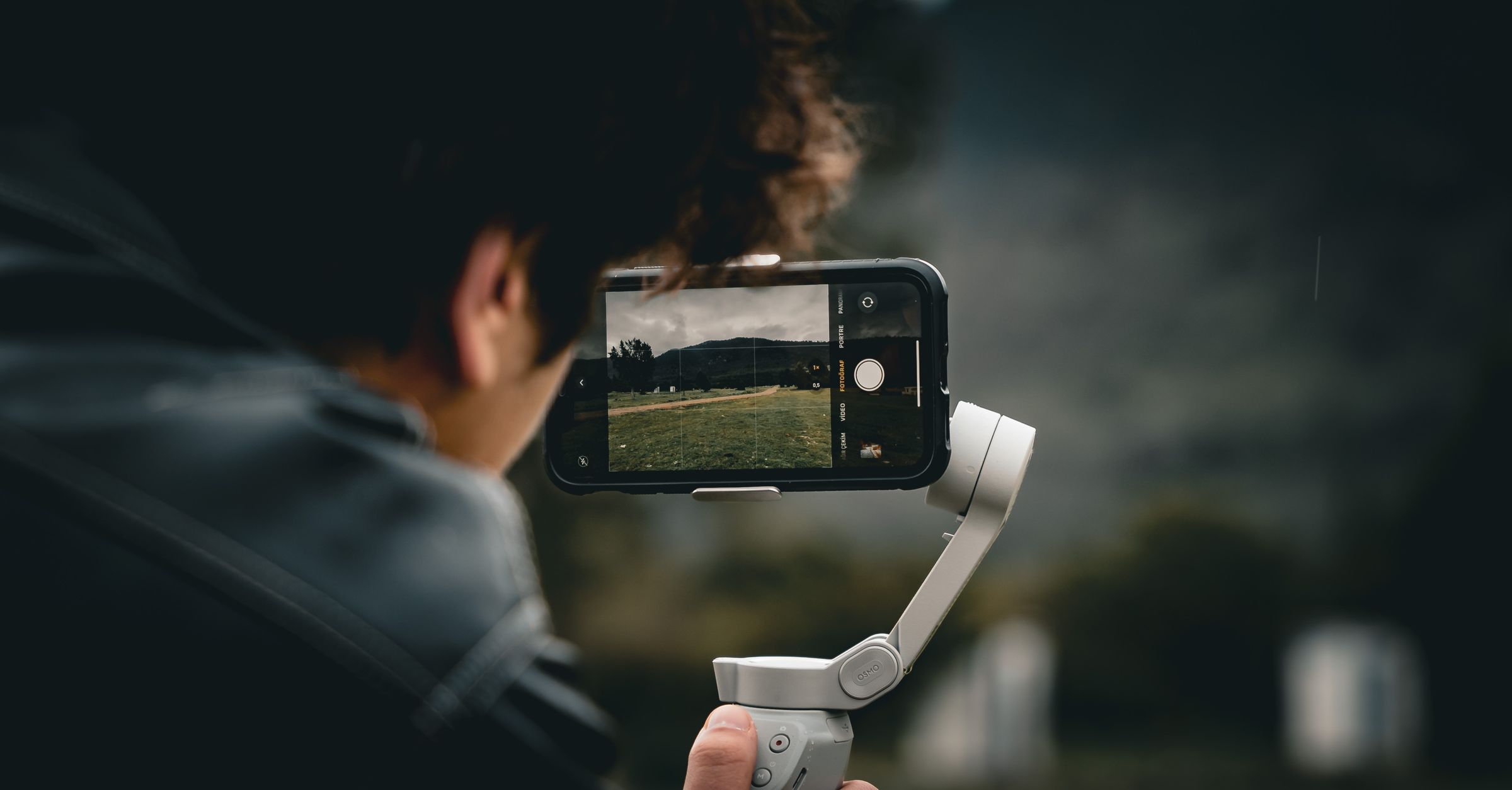
L’app include falsi colori, zebre e un istogramma per controllare l’esposizione. Questi strumenti sono disponibili insieme ai controlli manuali di ISO, otturatore e bilanciamento del bianco.
Sono disponibili anche l’autofocus e la messa a fuoco con un tocco. La messa a fuoco manuale ti dà controllo diretto quando l’autofocus non è adatto.
Messa a fuoco, ISO e otturatore possono cambiare durante la ripresa attivando Adjust while recording. Per impostazione predefinita, questa opzione è disattivata.
Il bilanciamento del bianco non cambia durante la ripresa. Per l’inquadratura, la scelta dell’obiettivo comprende ultragrandangolo, grandangolo e teleobiettivo.
L’app include anche desqueeze anamorfico e open gate.
Un SSD o disco esterno può diventare la destinazione di registrazione
Puoi scegliere come destinazione un SSD o disco esterno collegato direttamente al telefono. Ogni clip viene quindi salvata su quell’unità.
Non serve un computer. Dopo l’acquisizione puoi anche esportare le clip nell’app File.
Ingressi audio e dati del giroscopio
Per l’audio, l’app registra con i microfoni integrati dell’iPhone o con un microfono Bluetooth, via cavo o USB che colleghi.
L’app salva anche dati del giroscopio insieme al video, per la stabilizzazione in post-produzione con Gyroflow.
La galleria interna dell’app raccoglie le clip dopo la registrazione
Quando termini una ripresa, la clip appare nella galleria interna dell’app. Le clip registrate sull’iPhone restano in Documents/Clips, accessibile anche dall’app File.
L’app non salva clip o fotografie nella libreria Foto. La galleria interna dell’app riunisce il materiale acquisito, così puoi rivederlo prima del montaggio.
La disponibilità della modalità foto dipende dalle funzionalità riportate dalla fotocamera e dall’obiettivo attivi per quella sessione. Clip e fotografie possono condividere la galleria interna dell’app.
A chi è adatta l’app?
Chi inizia può abbinare un profilo log all’assistenza Rec.709, all’autofocus e agli strumenti di esposizione.
Un professionista può aggiungere esposizione manuale, LUT personalizzate, opzioni ProRes, registrazione su SSD o disco esterno e dati del giroscopio.
Domande frequenti
Fonti
- 1.Mehmet Ali Kisacik, “Log Cam: RAW 4K Video Camera,” apps.apple.com
- 2.Apple Support, “About Apple ProRes on iPhone,” support.apple.com