Što je aplikacija Log Cam za iPhone?
Log Cam: RAW 4K Video Camera je iPhone aplikacija koja snima log video, s ručnim kontrolama i LUT pregledom tijekom snimanja. Snima 4K snimke kao ProRes ili 10-bitni HEVC. Uključuje alate za ekspoziciju, LUT pregled, odabir objektiva (ultraširoki, široki, telefoto), snimanje na vanjski SSD ili vanjski disk i vlastitu galeriju aplikacije. 1
Ukratko, ono najvažnije
- Odaberi ProRes kada ti je važnija postprodukcija. Upotrijebi 10-bitni HEVC kada bolje odgovara tvojoj pohrani i montaži.
- LUT prikaži samo na zaslonu ako želiš korigirani prikaz bez promjene log snimke, a upiši ga u snimku samo kada želiš da boja trajno ostane u njoj.
- Prije snimanja uključi Adjust while recording ako trebaš mijenjati fokus, ISO ili zatvarač dok snimaš.
- Prije snimanja koristi odabir objektiva (ultraširoki, široki, telefoto) koji odgovara tvojem kadru.
- Odaberi vanjski SSD ili vanjski disk kao odredište ako želiš spremati snimke na vanjsku pohranu dok snimaš.
- Za pregled i upravljanje dovršenim snimkama izvan biblioteke Fotografije koristi vlastitu galeriju aplikacije i Datoteke.
Aplikacija snima log video kao ProRes ili 10-bitni HEVC
Aplikacija snima 4K u razlučivosti 3840x2160, a način open gate snima cijeli kadar senzora. Nudi pet brzina snimanja: 23,976, 24, 25, 29,97 i 30 sličica u sekundi.1
| Kategorija | Dostupne opcije | Što opcija određuje |
|---|---|---|
| Video kodeci | ProRes 422 HQ, ProRes 422, ProRes 422 LT, 10-bitni HEVC 4:4:4, 10-bitni HEVC 4:2:0 | Format datoteke svake snimke |
| Brzine snimanja | 23,976, 24, 25, 29,97, 30 fps | Broj sličica u sekundi za svaku snimku |
ProRes je prikladan kada je veći naglasak na postprodukciji. Apple u dokumentaciji opisuje performanse ProResa pri montaži više tokova u stvarnom vremenu u kompatibilnim aplikacijama.2
HEVC datoteke obično su manje, a postavke bitratea omogućuju da odabereš koliko podataka zauzima svaka snimka. Odaberi kodek koji odgovara tvojem prostoru za pohranu i programu za montažu.
Riječ RAW u nazivu proizvoda odnosi se na postupak obrade pri snimanju, a ne na završnu datoteku. Aplikacija čita Bayerove podatke senzora i na GPU-u provodi debayering.
Zatim primjenjuje svoju log krivulju i sprema ProRes ili 10-bitni HEVC. Foto način može spremiti .dng negativ i .heic fotografiju kada su dostupni.
Log profili nastaju unutar same aplikacije
Aplikacija uključuje sedam log profila: Apple Log, Apple Log 2, S-Log3, Log-C3, V-Log, F-Log i F-Log2.1
Aplikacija sama izračunava te log krivulje u vlastitom procesu na GPU-u. Za taj korak ne oslanja se na Appleov ugrađeni Log postupak.
Aplikacija zahtijeva iOS 17.6 ili noviji. ProRes ima zasebne hardverske zahtjeve, pa način stvaranja log profila ne određuje dostupnost ProResa.1
Da bi log slika izgledala normalno, često treba primijeniti transformaciju prikaza. Aplikacija nudi Rec.709 pomoćni prikaz bez LUT-a.
LUT pregled može ostati na zaslonu, a LUT možeš upisati i u snimku
Upotrijebi LUT u aplikaciji
- 1.
Instaliraj LUT
Dodaj LUT koji želiš koristiti. Izbornik načina pojavit će se nakon što instaliraš LUT.
- 2.
Odaberi prikaz samo na zaslonu
LUT mijenja samo prikaz na zaslonu, dok snimka ostaje u odabranom log profilu. Odaberi to ako kasnije planiraš kolor korekciju (grading u programu za montažu).
- 3.
Odaberi upisivanje LUT-a u snimku
LUT se upisuje u samu snimku. Odaberi to kada želiš trajno zapisati odabranu obradu boje u datoteku.
Kontrole ekspozicije i fokusa
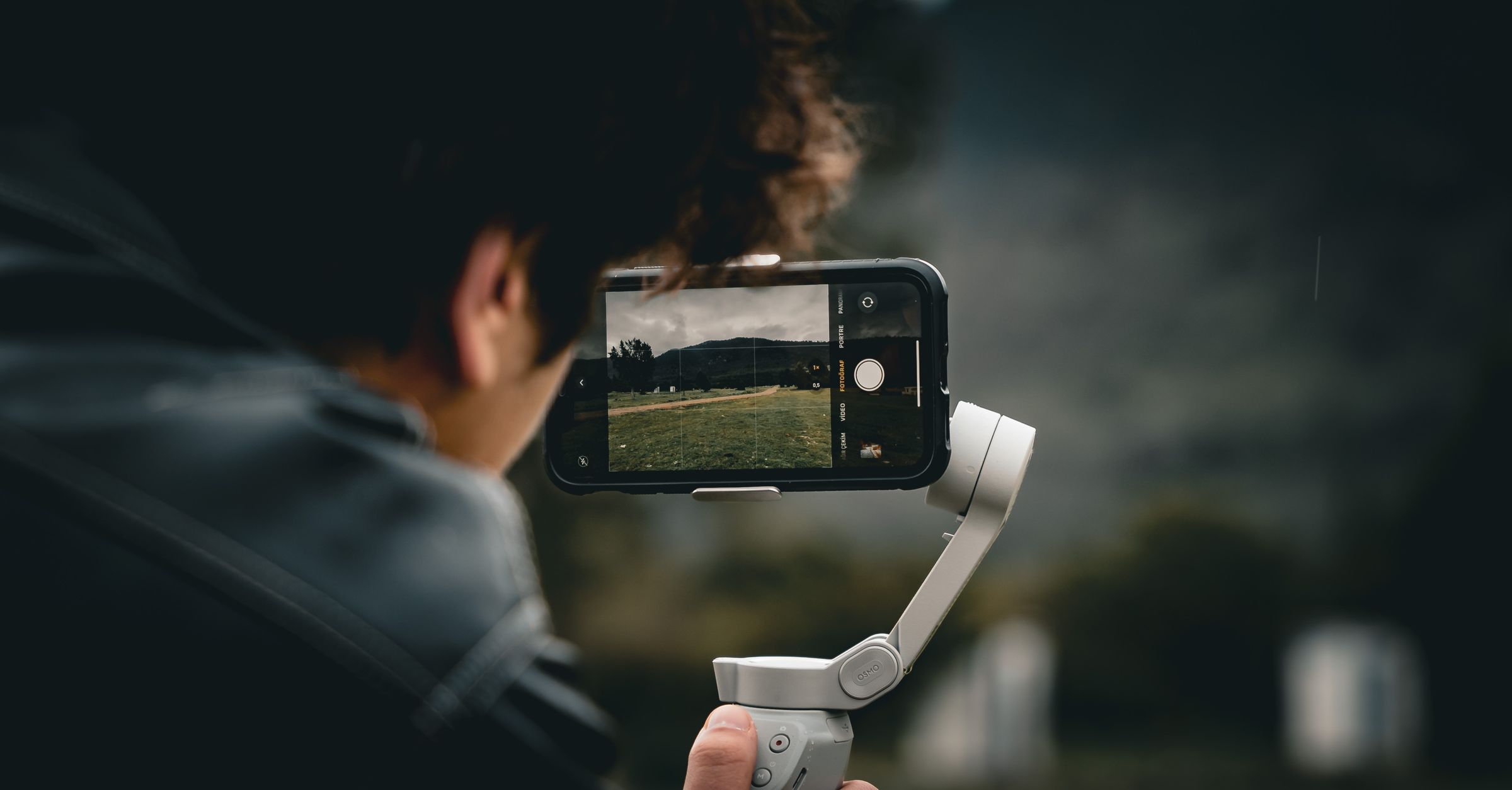
Aplikacija uključuje false color (lažne boje), zebre i histogram za provjeru ekspozicije. Uz njih su ručne kontrole ISO-a, zatvarača i balansa bijele.
Dostupni su autofokus i fokus dodirom. Ručni fokus daje ti izravnu kontrolu kad ti autofokus ne odgovara.
Fokus, ISO i zatvarač mogu se mijenjati tijekom snimanja ako uključiš Adjust while recording. Ta je postavka zadano isključena.
Balans bijele ne mijenja se tijekom snimanja. Za kadriranje možeš koristiti odabir objektiva (ultraširoki, široki, telefoto).
Aplikacija uključuje i anamorfni desqueeze te open gate.
Vanjski SSD ili vanjski disk može biti odredište snimanja
Kao odredište možeš odabrati vanjski SSD ili vanjski disk izravno spojen na telefon. Svaka se snimka tada sprema na taj disk.
Računalo nije potrebno. Nakon snimanja snimke možeš izvesti i u aplikaciju Datoteke.
Ulazi za zvuk i podaci žiroskopa
Za zvuk aplikacija snima ugrađenim mikrofonima iPhonea ili Bluetooth, žičanim ili USB mikrofonom koji spojiš.
Aplikacija uz video sprema i podatke žiroskopa za stabilizaciju u Gyroflowu tijekom postprodukcije.
Pregledaj snimke u galeriji aplikacije
Kad zaustaviš snimanje, gotova se snimka pojavi u vlastitoj galeriji aplikacije. Snimke snimljene na iPhone čuvaju se u mapi Documents/Clips, kojoj može pristupiti i aplikacija Datoteke.
Aplikacija ne sprema snimke ni fotografije u biblioteku Fotografije. Vlastita galerija aplikacije služi za pregled snimljenog materijala prije montaže.
Dostupnost foto načina ovisi o mogućnostima koje aktivna kamera i objektiv prijave u toj sesiji. Vlastita galerija aplikacije može sadržavati snimke i fotografije.
Kome je ova aplikacija namijenjena?
Kao početnik možeš koristiti jedan log profil uz Rec.709 pomoćni prikaz, autofokus i alate za ekspoziciju.
Kao profesionalac možeš dodati ručnu ekspoziciju, vlastite LUT-ove, ProRes opcije, snimanje na vanjski SSD ili vanjski disk i podatke žiroskopa.
Česta pitanja
Izvori
- 1.Mehmet Ali Kisacik, “Log Cam: RAW 4K Video Camera,” apps.apple.com
- 2.Apple Support, “About Apple ProRes on iPhone,” support.apple.com