Log Cam iPhone uygulaması nedir?
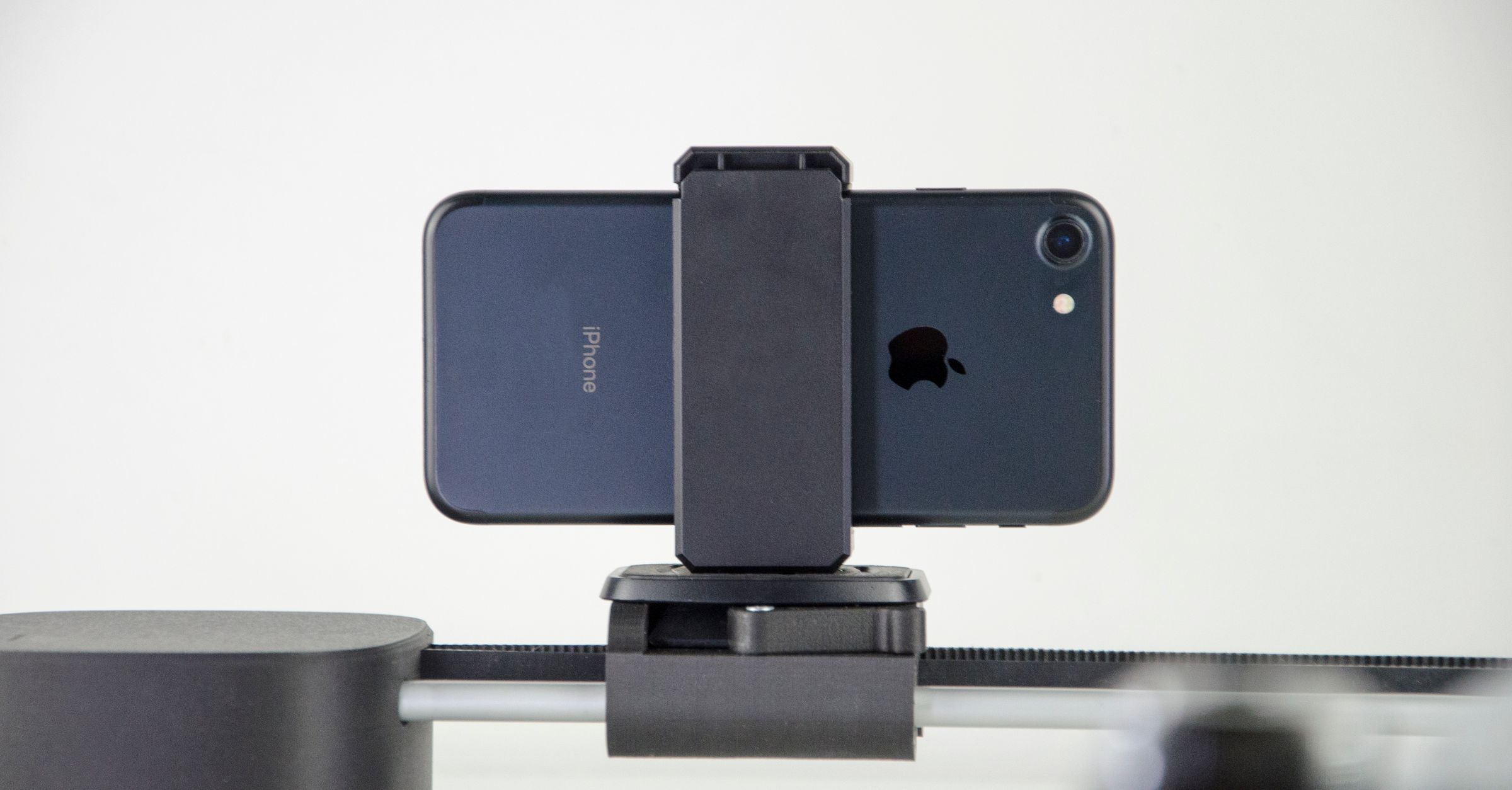
Log Cam: RAW 4K Video Camera, log video kaydeden, manuel kontroller ve çekim sırasında LUT önizlemesi sunan bir iPhone kamera uygulamasıdır. 4K klipleri ProRes veya 10 bit HEVC olarak kaydeder. Pozlama araçları, lens seçimi (ultra geniş, geniş, telefoto), harici SSD veya harici diske kayıt ve uygulamanın kendi galerisi de bulunur. 1
Özet
- İş akışın post prodüksiyona ağırlık veriyorsa ProRes'i seç. Depolama ve kurgu planına daha uygunsa 10 bit HEVC kullan.
- Log klibi değişmeden renk düzenlenmiş bir görünümü izlemek istiyorsan LUT'u yalnızca ekranda göster; kalıcı renk istiyorsan LUT'u klibe göm.
- Çekim sırasında odağı, ISO değerini veya deklanşör hızını değiştireceksen kayıttan önce «Adjust while recording» ayarını aç.
- Kayıttan önce kadrajına uygun lensi (ultra geniş, geniş, telefoto) seç.
- Kayıt sırasında kliplerin doğrudan harici depolamaya kaydedilmesini istiyorsan hedef olarak harici SSD veya harici disk seç.
- Bitmiş klipleri Fotoğraflar arşivi dışında incelemek ve yönetmek için uygulamanın kendi galerisi ile Dosyalar erişimini kullan.
Uygulama log videoyu ProRes veya 10 bit HEVC olarak kaydeder
Uygulama 4K'yı 3840x2160 çözünürlükte kaydeder; open gate modu ise sensörün tamamını kaydeder. Beş kare hızı seçeneği sunar. Bunlar 23,976, 24, 25, 29,97 ve 30 fps'dir.1
| Kategori | Mevcut seçenekler | Seçim neyi belirler? |
|---|---|---|
| Video codec'leri | ProRes 422 HQ, ProRes 422, ProRes 422 LT, 10 bit HEVC 4:4:4, 10 bit HEVC 4:2:0 | Her klibin dosya biçimi |
| Kare hızları | 23,976, 24, 25, 29,97, 30 fps | Her klibin kaydedileceği kare hızı |
ProRes, post prodüksiyona daha fazla ağırlık veren iş akışlarına uygundur. Apple, ProRes'in uyumlu kurgu uygulamalarındaki çok akışlı, gerçek zamanlı düzenleme performansını belgeliyor.2
10 bit HEVC dosyaları genellikle daha küçüktür ve bit hızı ön ayarlarıyla her klibin ne kadar veri kullanacağını seçebilirsin. Depolama planına ve kurgu uygulamana uygun codec'i seç.
Ürün adındaki RAW, son dosyanın biçimini değil çekim sırasındaki işlem hattını anlatır. Uygulama Bayer sensör verisini okur ve GPU'da debayer işlemi uygular.
Ardından kendi log eğrisini uygular ve ProRes veya 10 bit HEVC olarak kaydeder. Fotoğraf modu, desteklendiğinde bir .dng negatif dosyası ve bir .heic fotoğraf oluşturabilir.
Log profillerini uygulamanın kendisi oluşturur
Uygulama yedi log profili sunar: Apple Log, Apple Log 2, S-Log3, Log-C3, V-Log, F-Log ve F-Log2.1
Uygulama bu log eğrilerini kendi GPU işlem hattında hesaplar. Bu adımda Apple'ın yerleşik Log işlem hattına bağlı değildir.
Uygulama iOS 17.6 veya daha yenisini gerektirir. ProRes'in ayrıca donanım gereksinimleri vardır, bu yüzden log profili sistemi ProRes kullanılabilirliğini belirlemez.1
Log profiliyle çekilen görüntünün doğal görünmesi için çoğu zaman bir görüntü dönüşümü gerekir. Uygulama, LUT kullanmadan Rec.709 yardımcı görünümü sunar.
LUT ekranda önizleme olarak kalabilir veya klibe gömülebilir
Uygulamada LUT kullan
- 1.
Bir LUT yükle
Kullanmak istediğin LUT'u ekle. Bir LUT yüklendiğinde mod seçici görünür.
- 2.
LUT'u yalnızca ekranda göster
Bu modda LUT ekrandaki görünümü değiştirir, klip ise seçili log profilinde kalır. Daha sonra renk düzenleme yapacaksan bunu kullan.
- 3.
LUT'u klibe göm
Bu modda LUT klibin kendisine yazılır. Seçtiğin rengin dosyada kalıcı olmasını istiyorsan bunu kullan.
Pozlama ve odak kontrolleri
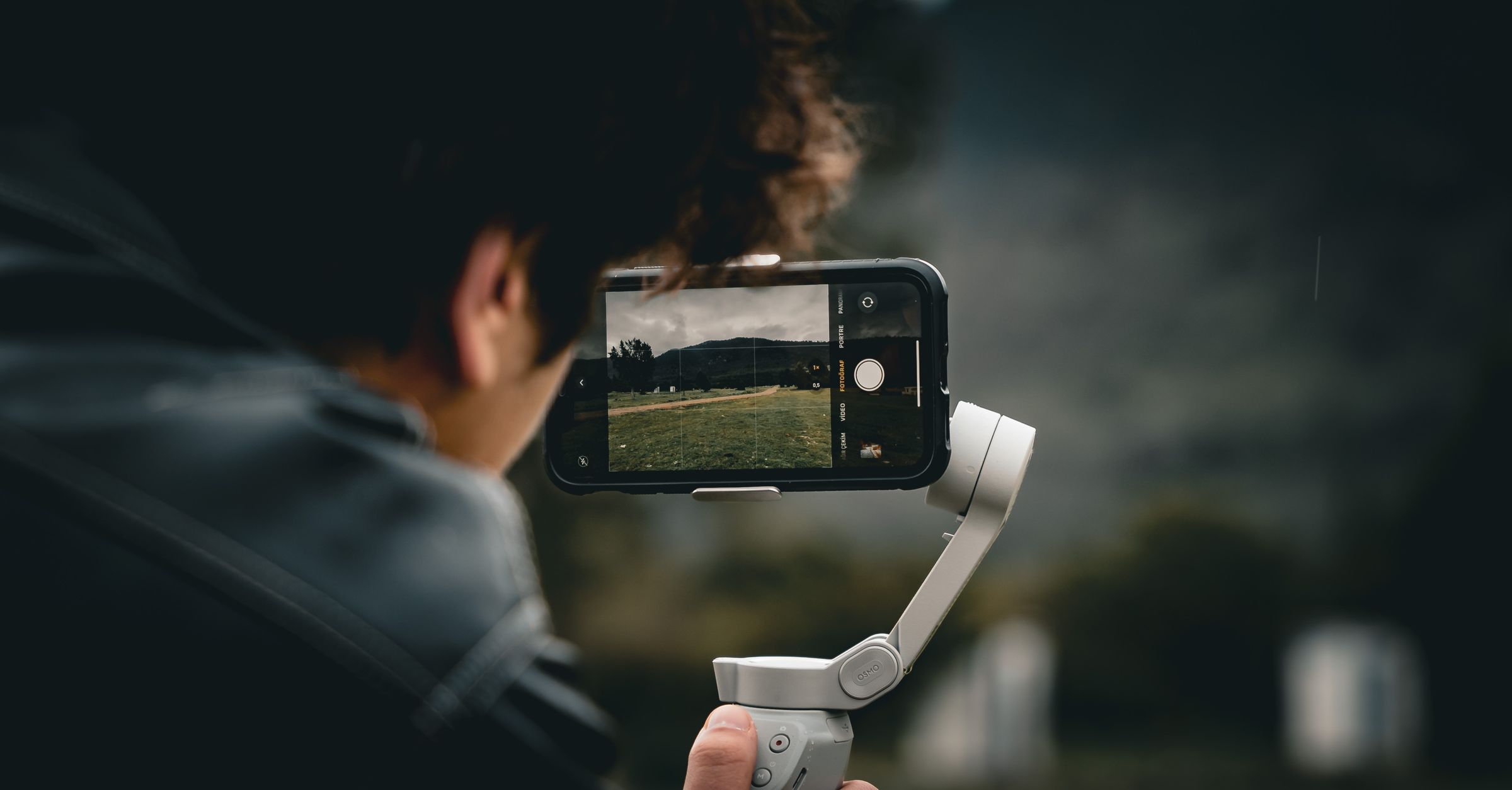
Uygulamada pozlama düzeylerini renklerle gösteren false color, zebra göstergesi ve histogram bulunur. Bunların yanında manuel ISO, deklanşör hızı ve beyaz dengesi kontrolleri vardır.
Otomatik odak ve dokunarak odaklama da kullanılabilir. Otomatik odağın işe yaramadığı durumlarda odağı elle de ayarlayabilirsin.
Odağı, ISO değerini ve deklanşör hızını çekim sırasında değiştirebilirsin. Bunun için «Adjust while recording» ayarını açmalısın. Ayar varsayılan olarak kapalıdır.
Beyaz dengesini kayıt sırasında değiştiremezsin, o yüzden çekime başlamadan ayarla. Kadrajına göre lensi (ultra geniş, geniş, telefoto) seçersin.
Uygulamada anamorfik desqueeze ve open gate de vardır.
Harici SSD veya harici disk kayıt hedefi olabilir
Kayıt hedefi olarak telefona doğrudan bağlı harici SSD veya harici disk kullanabilirsin. Böylece her klip doğrudan seçtiğin diske kaydedilir.
Araya dizüstü bilgisayar girmez. Çekimden sonra Dosyalar uygulamasına dışa aktarma seçeneğini de kullanabilirsin.
Ses girişleri ve jiroskop verisi
Uygulama sesi iPhone'un dahili mikrofonlarıyla ya da bağladığın Bluetooth, kablolu veya USB bir mikrofonla kaydeder.
Uygulama, videoyu daha sonra Gyroflow ile stabilize edebilmen için jiroskop verisini de video ile birlikte kaydeder.
Klipleri uygulamanın galerisinde incele
Kaydı durdurduğunda bitmiş klip uygulamanın kendi galerisinde görünür. iPhone'a kaydettiğin klip dosyaları Documents/Clips klasöründe tutulur ve Dosyalar uygulamasından bu klasöre de erişebilirsin; harici diske kaydettiysen dosya o diskte olur.
Uygulama klipleri veya fotoğrafları Fotoğraflar arşivine kaydetmez. Uygulamanın galerisinde çektiğin içerikleri kurguya geçmeden önce inceleyebilirsin.
Fotoğraf modunun kullanılabilirliği, o oturumda etkin kamera ve lensin bildirdiği özelliklere bağlıdır. Klipler ve fotoğraflar uygulamanın kendi galerisinde birlikte yer alabilir.
Bu uygulama kimlere uygun?
Başlangıçta bir log profili, Rec.709 yardımcı görünümü, otomatik odak ve pozlama araçlarıyla çekim yapabilirsin.
Gerektiğinde manuel pozlama, özel LUT'lar, ProRes, harici SSD veya harici diske kayıt ve jiroskop verisini de kullanabilirsin.
Sık sorulan sorular
Kaynaklar
- 1.Mehmet Ali Kisacik, “Log Cam: RAW 4K Video Camera,” apps.apple.com
- 2.Apple Support, “About Apple ProRes on iPhone,” support.apple.com