Τι είναι η εφαρμογή Log Cam για iPhone;
Το Log Cam: RAW 4K Video Camera είναι εφαρμογή κάμερας για iPhone που καταγράφει βίντεο log, με χειροκίνητους ελέγχους και προεπισκόπηση LUT κατά τη λήψη. Γράφει κλιπ 4K σε ProRes ή HEVC 10 bit και προσφέρει εργαλεία έκθεσης, προεπισκόπηση LUT και επιλογή φακού (υπερευρυγώνιος, ευρυγώνιος, τηλεφακός). Υποστηρίζει επίσης εγγραφή σε εξωτερικό SSD ή εξωτερικό δίσκο και έχει δική της συλλογή μέσα στην εφαρμογή. 1
Τα βασικά σημεία
- Διάλεξε ProRes αν η ροή εργασίας σου δίνει μεγαλύτερη έμφαση στη μεταπαραγωγή. Προτίμησε HEVC 10 bit αν ταιριάζει καλύτερα στον χώρο αποθήκευσης και στο μοντάζ σου.
- Κράτα το LUT μόνο στην οθόνη όταν θέλεις να το βλέπεις χωρίς να αλλάζει το κλιπ log, και γράψε το στο κλιπ μόνο όταν θέλεις η χρωματική εμφάνιση να γίνει μόνιμο μέρος του.
- Ενεργοποίησε το Adjust while recording πριν από τη λήψη, αν χρειάζεται να αλλάξεις εστίαση, ISO ή ταχύτητα κλείστρου κατά την εγγραφή.
- Πριν ξεκινήσεις την εγγραφή, διάλεξε υπερευρυγώνιο, ευρυγώνιο ή τηλεφακό, ανάλογα με το κάδρο σου.
- Όρισε εξωτερικό SSD ή εξωτερικό δίσκο ως προορισμό όταν θέλεις τα κλιπ να αποθηκεύονται σε εξωτερικό μέσο κατά τη λήψη.
- Χρησιμοποίησε τη συλλογή της εφαρμογής και τα Αρχεία για να ελέγχεις και να διαχειρίζεσαι τα κλιπ εκτός της βιβλιοθήκης Φωτογραφιών.
Η εφαρμογή γράφει βίντεο log σε ProRes ή HEVC 10 bit
Η εφαρμογή γράφει 4K στα 3840x2160 και η λειτουργία open gate καταγράφει ολόκληρο το καρέ του αισθητήρα. Προσφέρει πέντε ρυθμούς καρέ: 23,976, 24, 25, 29,97 και 30 καρέ ανά δευτερόλεπτο.1
| Κατηγορία | Διαθέσιμες επιλογές | Τι καθορίζει η επιλογή |
|---|---|---|
| Κωδικοποιητές βίντεο | ProRes 422 HQ, ProRes 422, ProRes 422 LT, HEVC 10 bit 4:4:4, HEVC 4:2:0 | Τη μορφή αρχείου κάθε κλιπ |
| Ρυθμοί καρέ | 23,976, 24, 25, 29,97, 30 fps | Τον ρυθμό λήψης κάθε κλιπ |
Το ProRes ταιριάζει σε ροές εργασίας που δίνουν μεγαλύτερη έμφαση στη μεταπαραγωγή. Η Apple τεκμηριώνει επεξεργασία πολλαπλών ροών σε πραγματικό χρόνο με ProRes σε συμβατές εφαρμογές μοντάζ.2
Τα αρχεία HEVC είναι συνήθως μικρότερα, και οι προεπιλογές bitrate σου επιτρέπουν να διαλέξεις πόσα δεδομένα χρησιμοποιεί κάθε κλιπ. Διάλεξε τον κωδικοποιητή που ταιριάζει στον χώρο αποθήκευσης που έχεις και στην εφαρμογή μοντάζ σου.
Η αναφορά σε ακατέργαστη λήψη στο όνομα του προϊόντος αφορά τον τρόπο λήψης, όχι το τελικό αρχείο. Η εφαρμογή διαβάζει δεδομένα Bayer από τον αισθητήρα και τα απομωσαϊκοποιεί στη GPU.
Έπειτα εφαρμόζει τη δική της καμπύλη log και γράφει ProRes ή HEVC 10 bit. Η λειτουργία φωτογραφίας μπορεί να γράψει ένα αρνητικό .dng και μια εικόνα .heic, όταν είναι διαθέσιμα.
Τα προφίλ log δημιουργούνται από την ίδια την εφαρμογή
Η εφαρμογή περιλαμβάνει επτά προφίλ log: Apple Log, Apple Log 2, S-Log3, Log-C3, V-Log, F-Log και F-Log2.1
Η εφαρμογή υπολογίζει αυτές τις καμπύλες log στη δική της αλυσίδα επεξεργασίας στη GPU. Σε αυτό το βήμα δεν χρησιμοποιεί την ενσωματωμένη λειτουργία log της Apple.
Η εφαρμογή απαιτεί iOS 17.6 ή νεότερο. Το ProRes έχει δικές του απαιτήσεις υλικού, άρα ο τρόπος λειτουργίας των προφίλ log δεν καθορίζει τη διαθεσιμότητά του.1
Μια εικόνα log συχνά χρειάζεται μετασχηματισμό απεικόνισης για να φαίνεται φυσιολογική στο μάτι. Η εφαρμογή προσφέρει υποβοήθηση Rec.709 χωρίς LUT.
Η προεπισκόπηση LUT μπορεί να μείνει στην οθόνη ή να γραφτεί στο κλιπ
Χρησιμοποίησε ένα LUT στην εφαρμογή
- 1.
Εγκατάστησε ένα LUT
Πρόσθεσε το LUT που θέλεις. Ο επιλογέας λειτουργίας εμφανίζεται αφού εγκατασταθεί τουλάχιστον ένα LUT στην εφαρμογή.
- 2.
Επίλεξε προεπισκόπηση μόνο στην οθόνη
Η προεπισκόπηση αλλάζει μόνο την εικόνα στην οθόνη, ενώ το κλιπ παραμένει στο επιλεγμένο προφίλ log. Διάλεξέ την αν σκοπεύεις να κάνεις αργότερα χρωματική διόρθωση (grading στο πρόγραμμα μοντάζ).
- 3.
Επίλεξε εγγραφή του LUT στο κλιπ
Το LUT γράφεται μέσα στο ίδιο το κλιπ. Διάλεξέ το όταν θέλεις η επιλεγμένη χρωματική εμφάνιση να αποθηκευτεί μόνιμα στο αρχείο.
Ρυθμίσεις έκθεσης και εστίασης
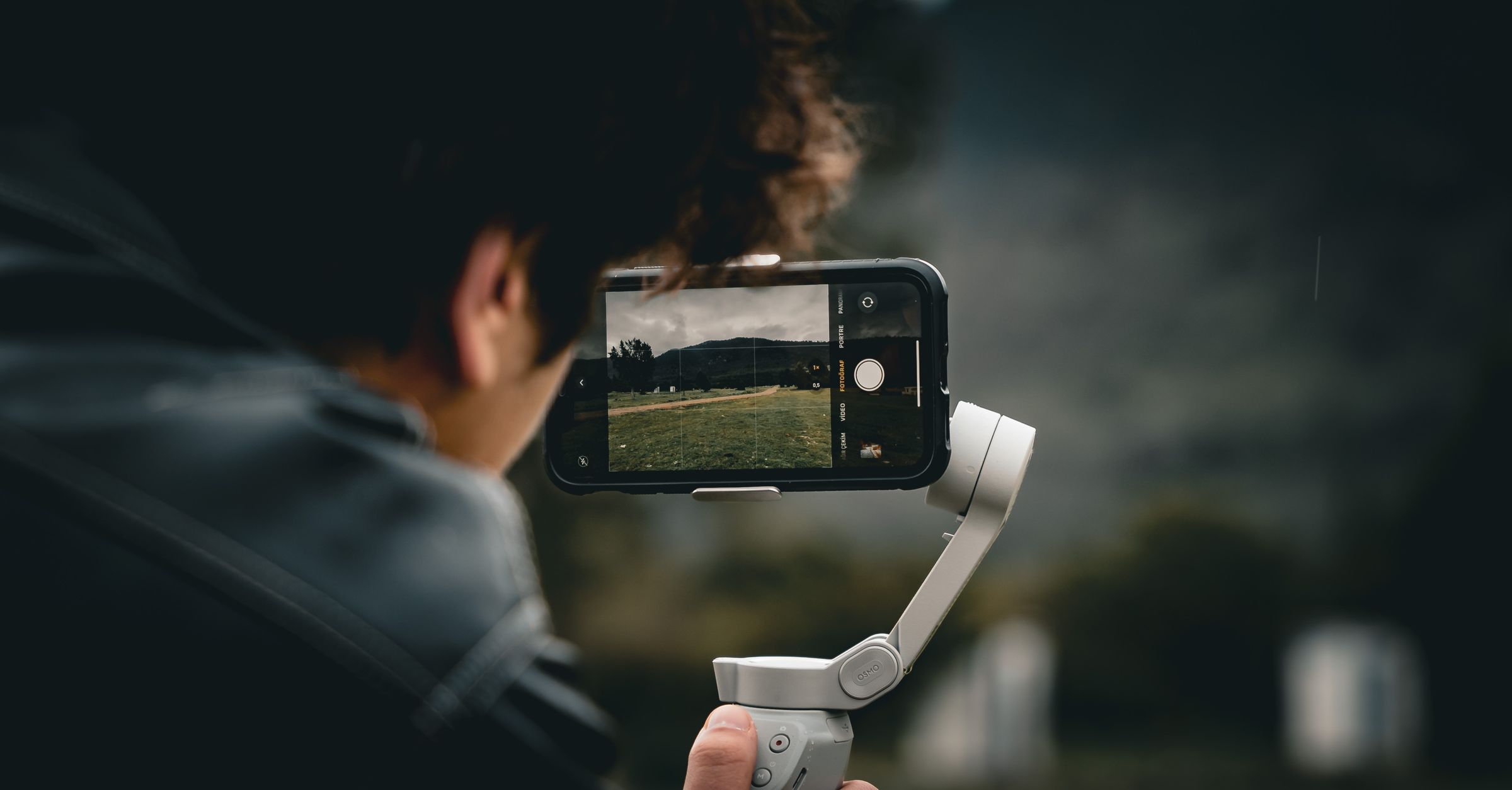
Η εφαρμογή έχει False Color (ψευδοχρώμα), ζέβρες και ιστόγραμμα για τον έλεγχο της έκθεσης. Παράλληλα, μπορείς να ρυθμίσεις χειροκίνητα το ISO, το κλείστρο και την ισορροπία λευκού.
Υπάρχουν επίσης αυτόματη εστίαση και εστίαση με άγγιγμα. Η χειροκίνητη εστίαση σου δίνει άμεσο έλεγχο όταν δεν σε βολεύει η αυτόματη.
Η εστίαση, το ISO και η ταχύτητα κλείστρου μπορούν να αλλάξουν κατά τη λήψη, αν ενεργοποιήσεις το Adjust while recording. Από προεπιλογή, η ρύθμιση είναι απενεργοποιημένη.
Η ισορροπία λευκού δεν αλλάζει κατά τη λήψη. Για το κάδρο, επιλέγεις φυσικό φακό: υπερευρυγώνιο, ευρυγώνιο ή τηλεφακό.
Η εφαρμογή περιλαμβάνει επίσης αναμορφικό desqueeze και open gate.
Μπορείς να ορίσεις εξωτερικό SSD ή εξωτερικό δίσκο ως προορισμό εγγραφής
Μπορείς να ορίσεις ως προορισμό έναν εξωτερικό SSD ή έναν εξωτερικό δίσκο που συνδέεται απευθείας στο τηλέφωνο. Κάθε κλιπ αποθηκεύεται σε αυτόν τον δίσκο.
Δεν χρειάζεται υπολογιστής. Μετά τη λήψη μπορείς επίσης να εξαγάγεις κλιπ στην εφαρμογή Αρχεία.
Είσοδοι ήχου και δεδομένα γυροσκοπίου
Για τον ήχο, η εφαρμογή γράφει με τα ενσωματωμένα μικρόφωνα του iPhone ή με μικρόφωνο Bluetooth, ενσύρματο ή USB που συνδέεις.
Η εφαρμογή γράφει επίσης δεδομένα γυροσκοπίου μαζί με το βίντεο για σταθεροποίηση στο Gyroflow κατά τη μεταπαραγωγή.
Έλεγξε τα κλιπ στη συλλογή της εφαρμογής
Μόλις σταματήσεις τη λήψη, το ολοκληρωμένο κλιπ εμφανίζεται στη συλλογή της εφαρμογής. Τα κλιπ που γράφονται στο iPhone αποθηκεύονται στο Documents/Clips, που είναι προσβάσιμο και από τα Αρχεία.
Η εφαρμογή δεν αποθηκεύει κλιπ ή φωτογραφίες στη βιβλιοθήκη Φωτογραφιών. Η συλλογή της εφαρμογής σού επιτρέπει να ελέγχεις το υλικό που τράβηξες πριν από το μοντάζ.
Η λειτουργία φωτογραφίας είναι διαθέσιμη ανάλογα με όσα δηλώνουν η ενεργή κάμερα και ο φακός για τη συγκεκριμένη συνεδρία. Κλιπ και φωτογραφίες μπορούν να βρίσκονται στην ίδια συλλογή.
Σε ποιον απευθύνεται η εφαρμογή;
Αν είσαι αρχάριος, συνδύασε ένα προφίλ log με υποβοήθηση Rec.709, αυτόματη εστίαση και εργαλεία έκθεσης.
Αν είσαι επαγγελματίας, μπορείς να προσθέσεις χειροκίνητη έκθεση, προσαρμοσμένα LUT, επιλογές ProRes, εγγραφή σε εξωτερικό SSD ή εξωτερικό δίσκο και δεδομένα γυροσκοπίου.
Συχνές ερωτήσεις
Πηγές
- 1.Mehmet Ali Kisacik, “Log Cam: RAW 4K Video Camera,” apps.apple.com
- 2.Apple Support, “About Apple ProRes on iPhone,” support.apple.com