Log Cam 是什么应用?
Log Cam: RAW 4K Video Camera 是一款录制 log 视频的 iPhone 相机应用,提供手动控制,拍摄时还可预览 LUT。它可将 4K 片段录制为 ProRes 或 HEVC,并提供曝光工具、镜头选择(超广角、广角、长焦)、外置硬盘录制和应用自带的媒体库。 1
要点速览
- 如果你的工作流程更侧重后期制作,可以选择 ProRes;如果 HEVC 更适合存储空间和剪辑软件,则选择 HEVC。
- 只想查看调色后的预览而不改变 log 片段时,请使用监看模式。只有需要永久固定色彩时才使用烧录模式。
- 如果拍摄过程中需要调整对焦、ISO 或快门,请在开拍前启用 Adjust while recording。
- 录制前,根据构图完成镜头选择(超广角、广角、长焦)。
- 如果希望拍摄时让片段直接保存到外部存储,请将外置固态硬盘或外置硬盘设为录制目标。
- 使用应用自带的媒体库和「文件」App 来查看和管理完成的片段,无需把它们放进「照片」图库。
这款应用可将 log 视频录制为 ProRes 或 HEVC
这款应用以 3840x2160 分辨率录制 4K,Open Gate 模式则录制传感器的完整画面。提供五种帧率:23.976、24、25、29.97 和 30 fps。1
| 类别 | 可选项 | 该选项决定的内容 |
|---|---|---|
| 视频编码格式 | ProRes 422 HQ、ProRes 422、ProRes 422 LT、10-bit HEVC 4:4:4、HEVC 4:2:0 | 每个片段的文件格式 |
| 帧率 | 23.976、24、25、29.97、30 fps | 每个片段的拍摄帧率 |
如果你的工作流程更侧重后期制作,ProRes 更合适。Apple 文档介绍了 ProRes 在兼容剪辑应用中的多流实时编辑性能。2
HEVC 文件通常更小,码率预设可以让你选择每个片段占用多少数据。请根据存储空间和所用剪辑软件选择合适的编码格式。
产品名里的 RAW 指采集路径,而不是最终文件格式。这款应用会读取拜耳传感器数据,并在 GPU 上完成去马赛克。
随后,这款应用会应用自身的 log 曲线,再写入 ProRes 或 HEVC。照片模式可在支持时保存 .dng 底片和 .heic 图片。
log 曲线由这款应用自行计算
这款应用包含七种 log 曲线:Apple Log、Apple Log 2、S-Log3、Log-C3、V-Log、F-Log 和 F-Log2。1
这些 log 曲线由这款应用自己的 GPU 流程计算,这一步不依赖 Apple 内置的 Log 路径。
这款应用要求 iOS 17.6 或更高版本。ProRes 还有单独的硬件要求,因此是否支持 ProRes 与 log 曲线机制无关。1
log 画面通常需要经过显示转换,看起来才更接近正常画面。这款应用无需 LUT 也能提供 Rec.709 辅助预览。
LUT 预览可以只显示在屏幕上,也可以写进片段
在这款应用中使用 LUT
- 1.
安装 LUT
添加你想使用的 LUT。至少安装一个 LUT 后,模式选择器才会出现。
- 2.
选择监看模式
监看模式只改变屏幕显示,片段仍保留所选 log 曲线。如果准备之后调色,可选择这个模式。
- 3.
选择烧录模式
烧录模式会把 LUT 写入片段。想让所选色彩直接固定在文件中时,可选择这个模式。
曝光和对焦控制简单实用
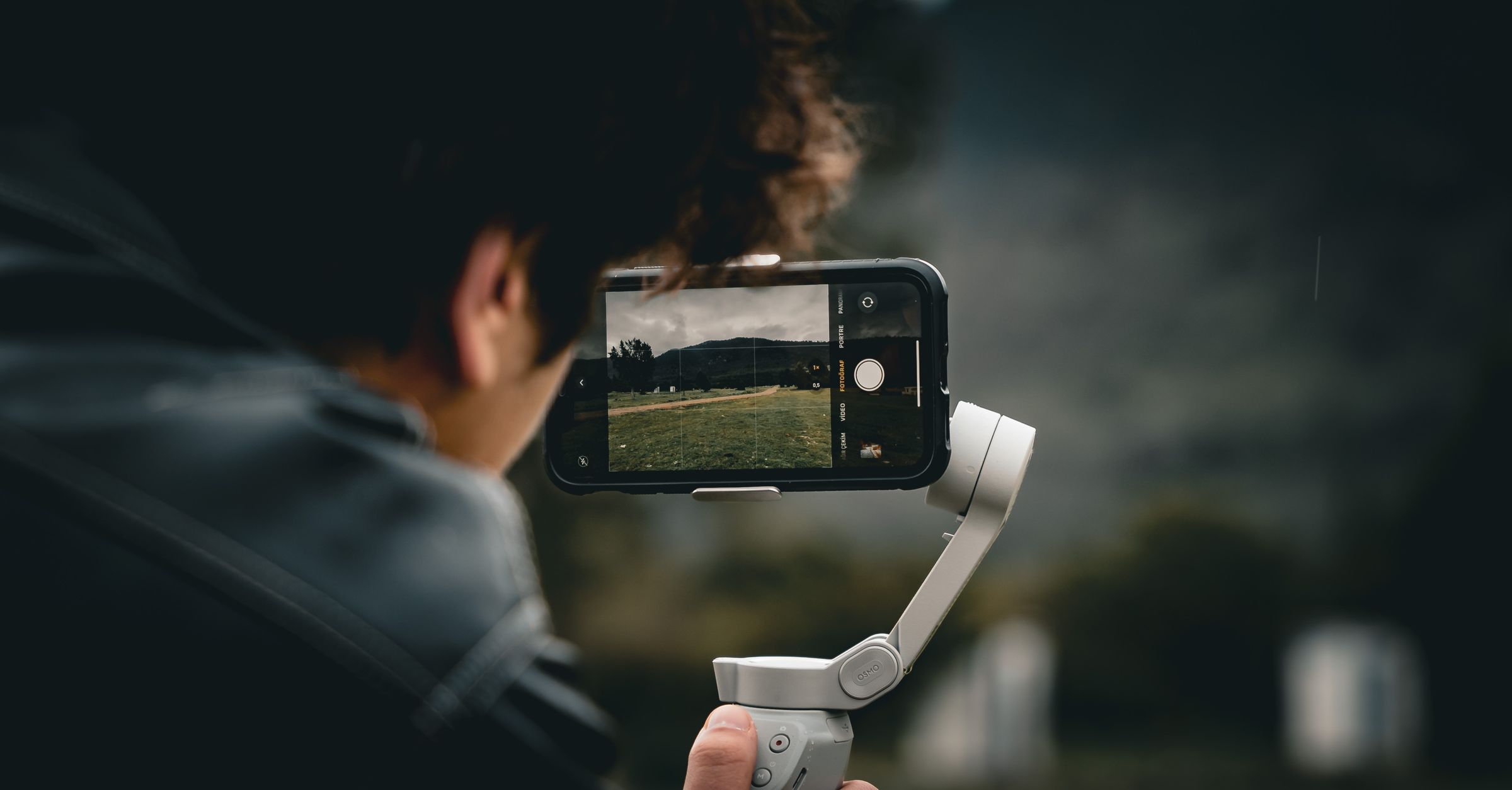
这款应用提供伪色(false color)、斑马纹和直方图来检查曝光,并配有手动 ISO、快门和白平衡控制。
这款应用也支持自动对焦和点按对焦。自动对焦不合适时,可以用手动对焦直接控制焦点。
启用 Adjust while recording 后,拍摄过程中可以调整对焦、ISO 和快门。这个设置默认关闭。
拍摄过程中白平衡不会变化。构图时可通过镜头选择(超广角、广角、长焦)选择实体镜头。
这款应用还提供变形宽银幕反挤压(desqueeze)和 Open Gate。
可直接录制到外置固态硬盘或外置硬盘
你可以把直接连接手机的外置固态硬盘或外置硬盘设为录制目标,之后每个片段都会直接保存到该硬盘。
无需电脑。拍摄完成后,也可以通过「文件」App 导出。
音频输入和陀螺仪数据
音频方面,这款应用可以用 iPhone 内置麦克风录音,也可以用你连接的蓝牙、有线或 USB 麦克风录音。
这款应用还会随视频记录陀螺仪数据,供后期使用 Gyroflow 进行防抖处理。
拍好的片段会保存在应用自带的媒体库中
停止拍摄后,片段会出现在应用自带的媒体库中。录制到 iPhone 的片段保存在 Documents/Clips,「文件」App 也能访问。
这款应用不会把片段或照片存入「照片」图库。剪辑前,可以在应用自带的媒体库中集中查看已拍摄内容。
照片模式是否可用,取决于本次使用的相机和镜头所支持的功能。片段和照片可以放在同一个应用自带的媒体库中。
这款应用适合谁?
初学者可以先使用一种 log 曲线,搭配 Rec.709 辅助预览、自动对焦和曝光工具。
专业用户还可以使用手动曝光、自定义 LUT、ProRes、外置硬盘录制和陀螺仪数据。
常见问题
资料来源
- 1.Mehmet Ali Kisacik, “Log Cam: RAW 4K Video Camera,” apps.apple.com
- 2.Apple Support, “About Apple ProRes on iPhone,” support.apple.com