iPhone log videó: így forgass log felvételt Apple Log nélkül
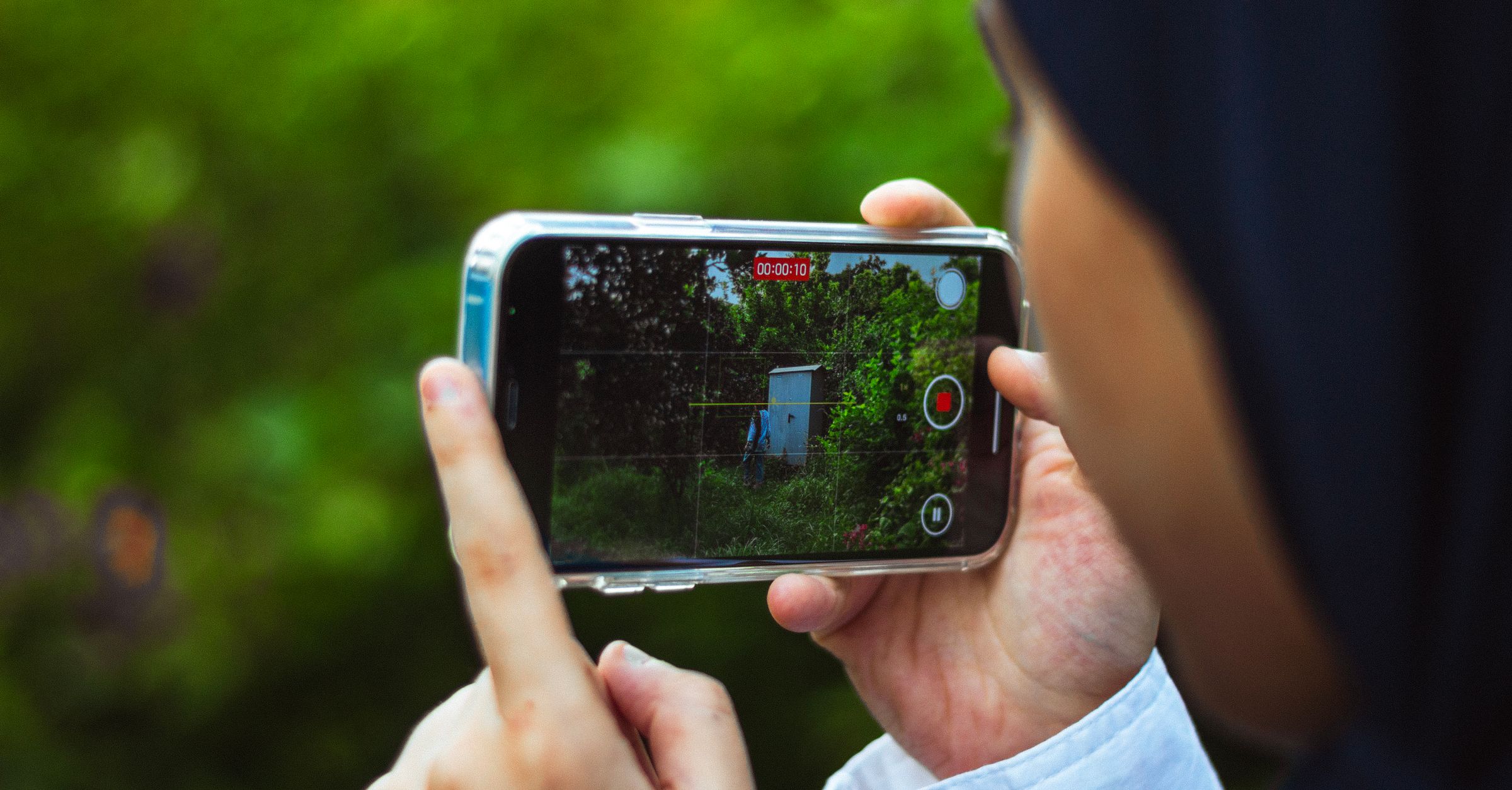
Az iPhone log video felvételhez nem feltétlenül kell Apple Log: a Log Cam: RAW 4K Video Camera saját log profiljaival olyan iPhone-okon is rögzíthetsz log videót, amelyeken az Apple Log nem érhető el. Így a saját telefonoddal is készíthetsz log felvételt, amelyet később színkorrigálhatsz.
Melyik iPhone tud log videót rögzíteni?
A Final Cut Camera alkalmazásban az Apple Log használatához iPhone 15 Pro vagy újabb modell szükséges. Ha például iPhone 12, 13 vagy 14 készüléked van, a Log Cam saját log görbéivel ettől még rögzíthetsz log videót.1
A Log Cam hét log profilt kínál. Az Apple Log és Apple Log 2 mellett S-Log3, Log C3, V-Log, F-Log és F-Log2 is választható, így azt a profilt használhatod, amelyik legjobban illik a későbbi munkádhoz.
Ha már Sony, ARRI, Panasonic vagy Fujifilm kamerával is forgatsz, választhatsz az adott gyártó log profiljai közül.
Miért lapos és szürke a log kép?
A lapos, kevésbé telített kép a log felvételnél normális. A log görbe azért őriz meg több részletet a világos és sötét területeken, hogy később nagyobb szabadságod legyen a színkorrekciónál.1
A nyersnek ható kép tehát nem hibajelenség. A végleges kontrasztot és színeket később, a vágóprogramban állíthatod be, vagy már felvételkor használhatsz LUT-ot, ha nem szeretnél utólag színkorrekcióval foglalkozni.1
A log felvétel beállítása
- 1.
Nyisd meg a Color beállításokat
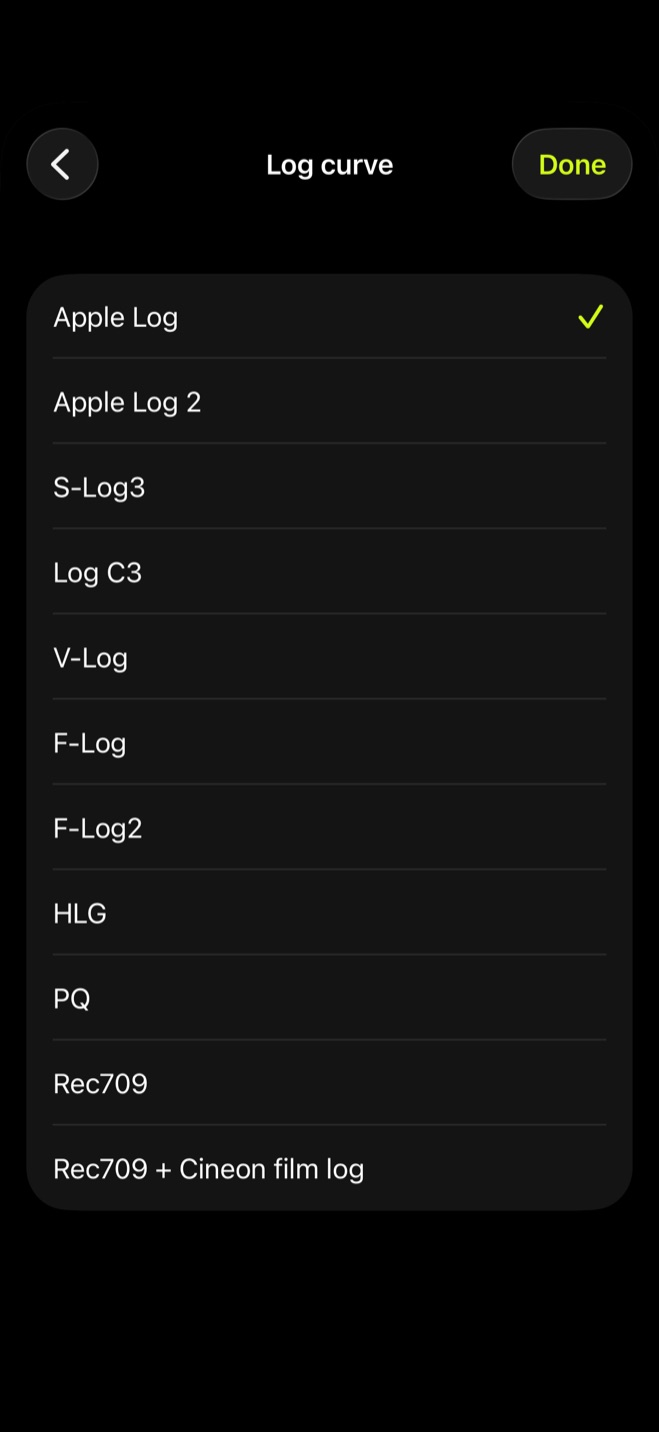
A Settings menü Color csoportjában keresd meg a Log curve sort. Itt választod ki, milyen log görbével készüljön a felvétel.
- 2.
Válassz log profilt
A Log curve oldalon választhatsz Apple Log, Apple Log 2, S-Log3, Log C3, V-Log, F-Log vagy F-Log2 profilt. Ha más kamerával készült anyaghoz szeretnéd igazítani a klipet, érdemes ugyanahhoz a kamerarendszerhez kapcsolódó görbével dolgoznod.
- 3.
Állítsd be a felvételi formátumot
A kamera képernyőjén koppints a formátum kijelzésére. A megnyíló panelen válaszd ki a kívánt FRAME RATE és CROP beállítást; a CROP alatt OPEN GATE vagy 4K érhető el.
- 4.
Indítsd el a felvételt
Térj vissza a kamera képernyőjére, majd nyomd meg a record gombot. A klip a kiválasztott log görbével kerül rögzítésre, és a felvétel után az alkalmazás saját galériájában találod meg.
Normál kép előnézete log felvétel közben
Nem kell a lapos log képet nézned a teljes felvétel alatt. Kapcsold a LOOK módot ON állásba, majd a Rec.709 assist segítségével normál kontrasztú képet láthatsz a keresőben, miközben maga a klip továbbra is log marad.
Saját .cube LUT-ot is betölthetsz. Ha a LUT destination beállítása Monitoring only, a LUT csak a keresőben jelenik meg, így könnyebb megítélni a kész kép hangulatát anélkül, hogy belekerülne a rögzített log klipbe.
Grading később, vagy LUT a felvételbe égetve?
Ha később szeretnéd kialakítani a végleges színeket, tartsd meg a log felvételt, és végezd el a színkorrekciót a vágóprogramban. Így a rögzített log anyag marad a kiindulópontod, a keresőben pedig közben használhatsz Rec.709 assistot vagy Monitoring only LUT előnézetet.
Ha nem szeretnél utólag gradinggel foglalkozni, a LUT oldalon állítsd a LUT destination értékét Baked as Rec.709 módra. Ilyenkor a Log Cam a LUT-ot beleírja a klipbe, így a felvételhez később nem kell külön színkorrekció.
A felvétel után a klip az alkalmazás saját Library galériájába kerül, ahol rögtön visszanézheted.
Források
- 1.Apple, “A normál, a Log- és a RAW-videókról - Apple Támogatás,” support.apple.com