Apple Log på iPhone 13: slik filmer du log med en app
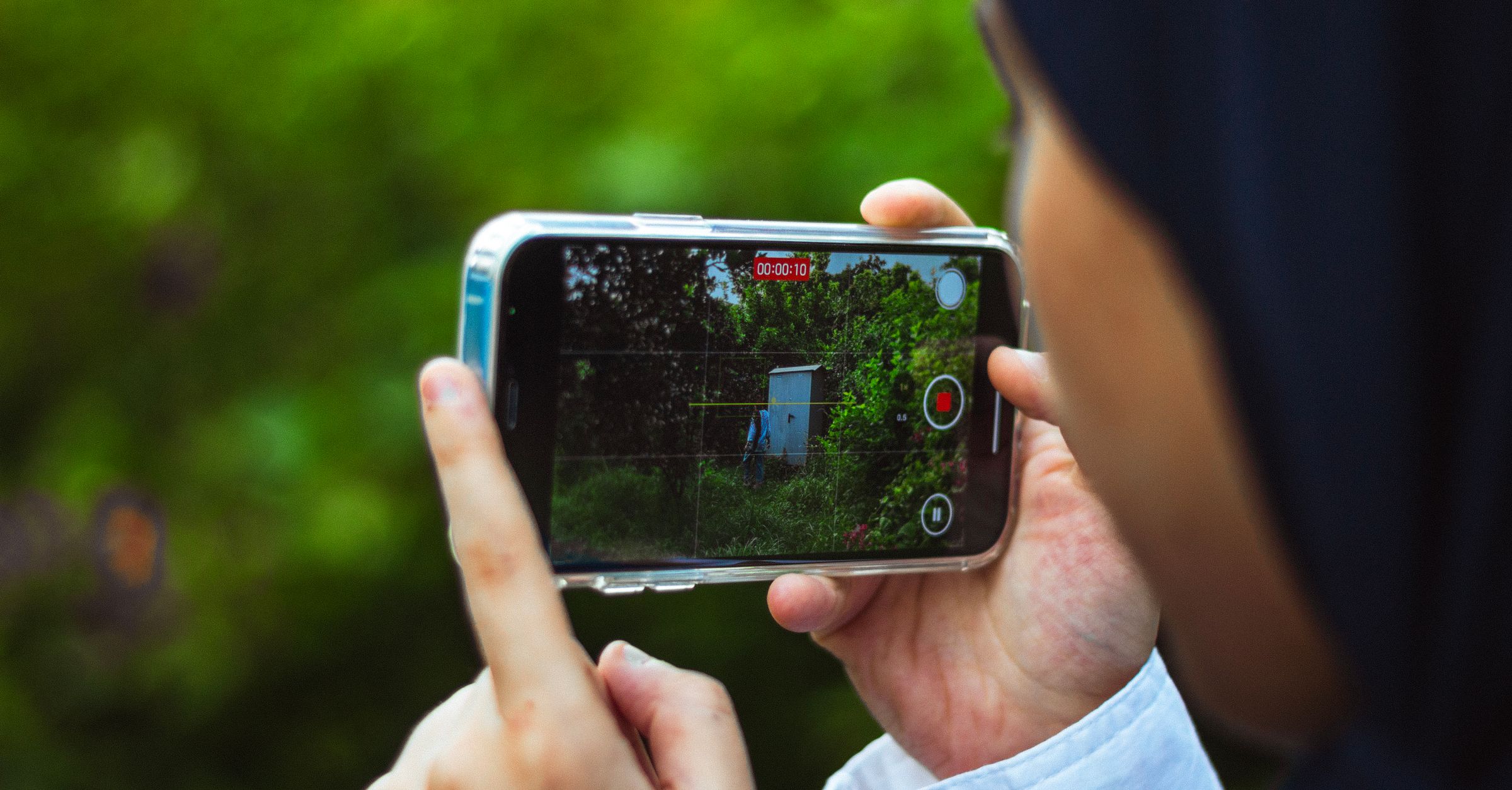
Apple Log på iPhone 13 kan du ta opp med Log Cam: RAW 4K Video Camera, fordi appen bruker sin egen log-kurve under opptak. I Apples Final Cut Camera krever log-opptak iPhone 15 Pro eller nyere. 1
Hvorfor Apple Log fungerer i appen på iPhone 13
På en iPhone 13 er løsningen å bruke en kameraapp som lager log-signalet selv under opptak. Log Cam arbeider med sensorens RAW-data og bruker egne log-kurver, slik at du kan ta opp Apple Log uten å være avhengig av Apples innebygde log-støtte på telefonen.
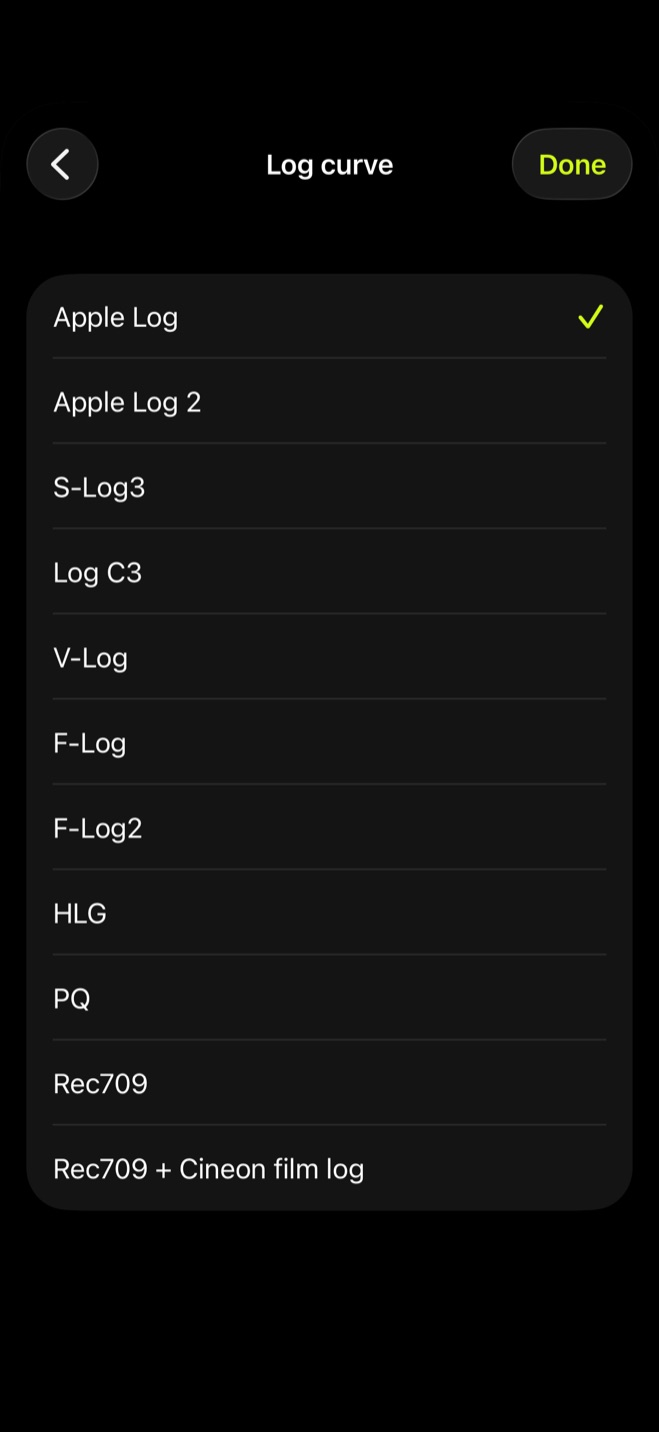
Apple Log er én av sju log-profiler i appen. I tillegg får du Apple Log 2 og log-kurver som S-Log3, Log C3, V-Log, F-Log og F-Log2, kjent fra Sony, ARRI, Panasonic og Fujifilm. Det fungerer også på modeller som iPhone 12 og 14, så du kan velge en kjent log-arbeidsflyt uten å bytte telefon.
Velg Apple Log og ta opp et klipp
Opptaksinnstillinger
- 1.
Åpne Log curve
Gå til Settings, finn Color-gruppen og åpne Log curve.
- 2.
Velg Apple Log
Trykk på Apple Log, og gå deretter tilbake til kameraet.
- 3.
Velg format
Trykk på formatvisningen. Under FRAME RATE velger du bildefrekvens, og under CROP velger du OPEN GATE eller 4K.
- 4.
Ta opp
Komponer bildet og trykk på opptaksknappen. Når du stopper opptaket, lagres klippet i appens eget galleri.
- 5.
Finn klippet i Library
Åpne Library for å finne og spille av klippet du nettopp tok opp.
Derfor ser log-bildet flatt og grått ut
Log ser flatt og lite mettet ut med vilje. En logaritmisk kurve bevarer et større dynamisk område enn standardvideo, og bildet er laget for fargekorrigering i et redigeringsprogram senere.1
Hvis det gjør bildet vanskelig å bedømme mens du filmer, slå LOOK til ON og aktiver Rec.709 assist under Monitoring. Da får du en mer normal visning i søkeren mens klippet fortsatt tas opp som log.
Behold log eller brenn inn en LUT
Etter opptak kan du beholde log-klippet til fargekorrigering senere, eller laste inn din egen .cube-LUT. Under LUT velger du Import LUT…, og under LUT destination velger du Monitoring only eller Baked as Rec.709.
| Valg | I søkeren med Look | I klippet | Fargekorrigering senere |
|---|---|---|---|
| Ingen LUT | Log-bildet | Log | Ja |
| Monitoring only | LUT-forhåndsvisning | Log | Ja |
| Baked as Rec.709 | LUT-forhåndsvisning | LUT-en er brent inn som Rec.709 | Nei |
Velg Monitoring only hvis du vil se et mer normalt bilde under opptak, men beholde log-klippet til fargekorrigering i redigeringsprogrammet. Velg Baked as Rec.709 hvis du heller vil ha utseendet bakt inn med én gang og slippe fargekorrigering etterpå.
Prøveperiode og engangskjøp
Du kan prøve hele arbeidsflyten med Apple Log på iPhone 13 i 10 dager. Alt fungerer i prøveperioden, uten kredittkort og uten abonnement.
Etter prøveperioden kan du fortsette å ta opp etter et engangskjøp. Galleriet, avspilling og alle innstillinger forblir tilgjengelige, så du kan teste log på din egen iPhone før du bestemmer deg.
Kilder
- 1.Apple, “Om standard-, log- og RAW-video - Apple-kundestøtte (NO),” support.apple.com