iPhone Log Çekim Rehberi: Pro Olmayan Modellerde de Log Video
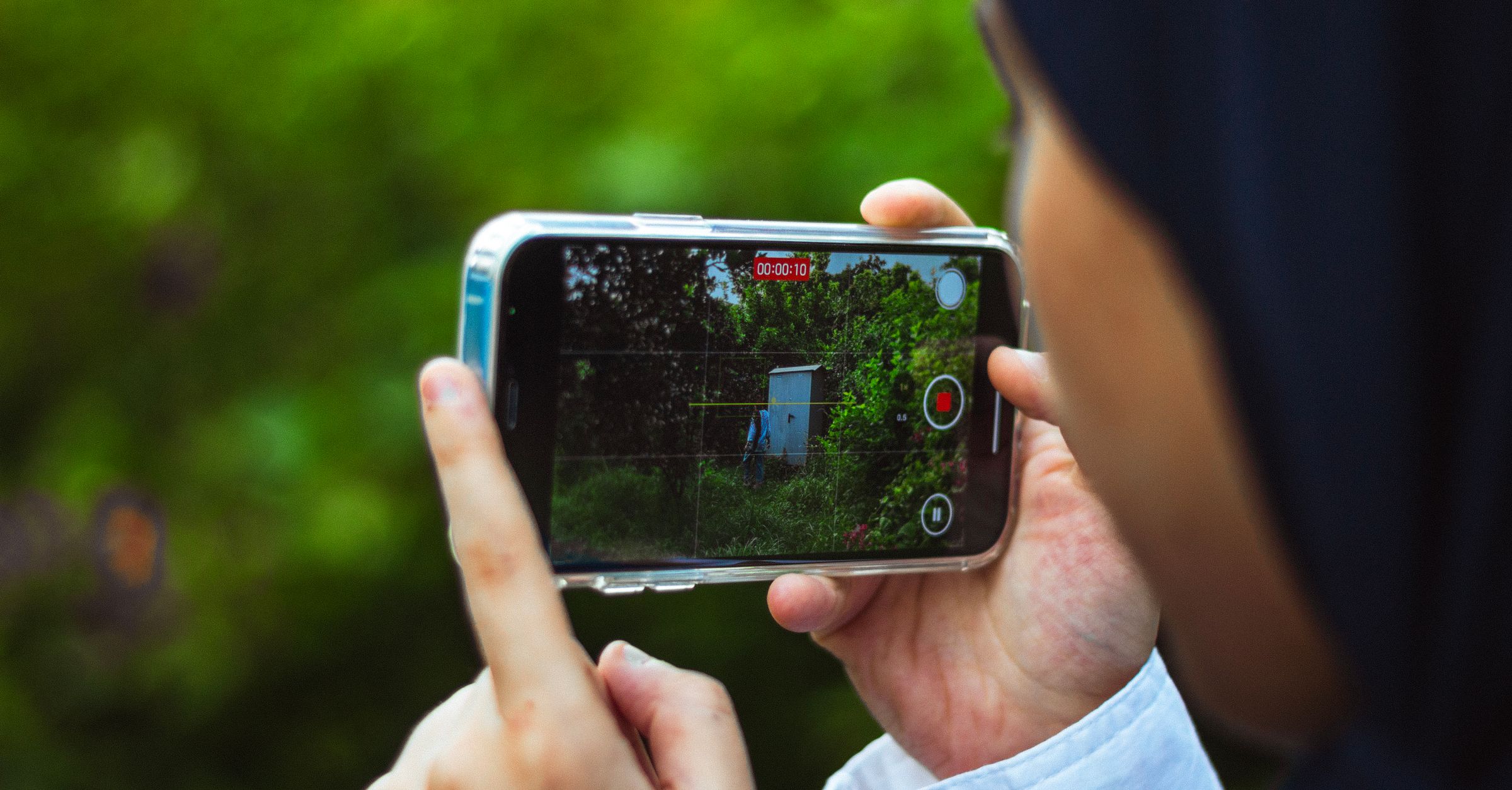
iPhone log çekimi, Apple Log olmayan iPhone 12, 13, 14 ve standart iPhone 15 veya 16 modellerinde de Log Cam: RAW 4K Video Camera ile yapılabilir. Uygulama yedi log profiliyle kayıt alır; sonuçta renk düzenlemeye hazır, düz görünümlü bir klip elde edersin.
Apple Log yoksa hangi log profilini seçmelisin?
Apple'ın kendi Apple Log kaydı iPhone 15 Pro veya daha yeni bir model gerektirir. Bu yüzden daha eski bir iPhone'da veya standart 15 ve 16 modellerinde Apple'ın kamera seçeneklerine baktığında log seçeneğini görememen normaldir.1
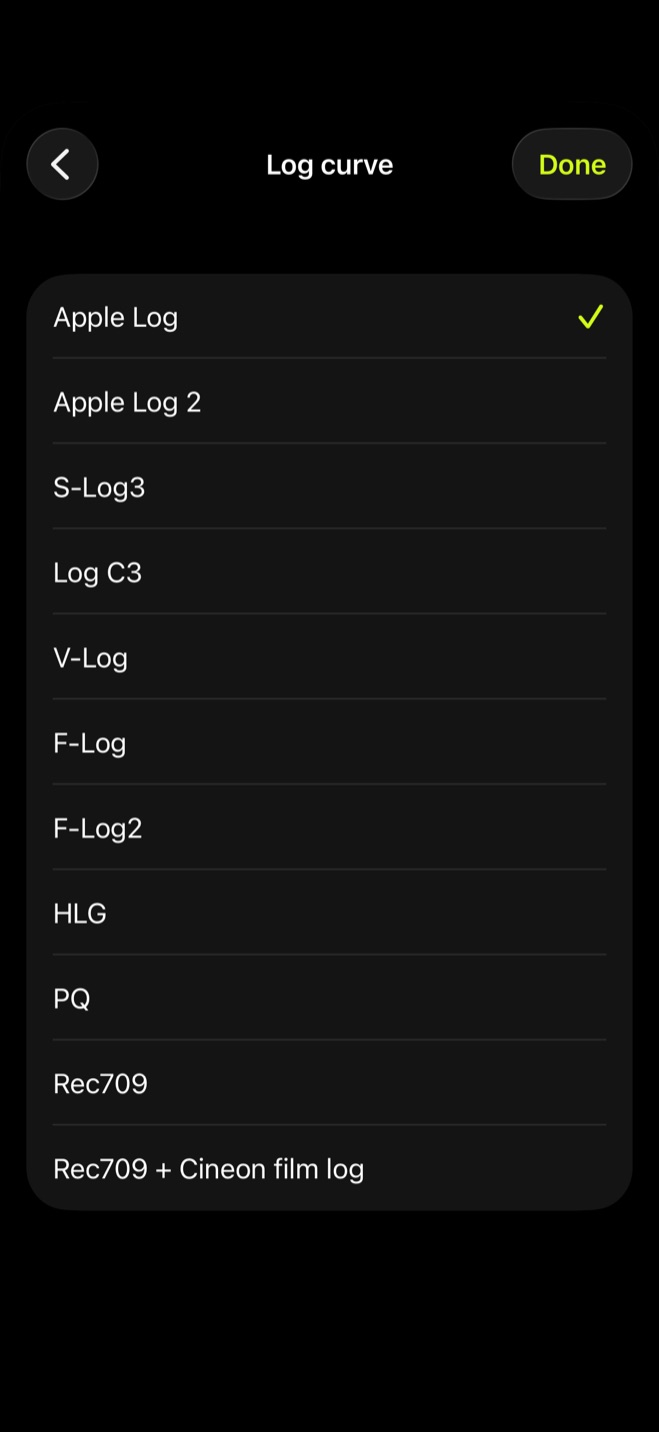
Log Cam bu noktada telefonun RAW sensör verisiyle kendi log eğrilerini kullanır. Apple Log, Apple Log 2, S-Log3, Log C3, V-Log, F-Log ve F-Log2 arasından seçim yapabilirsin. Yalnızca iPhone klipleriyle çalışıyorsan Apple Log iyi bir başlangıçtır. Aynı projede Sony, ARRI, Panasonic veya Fujifilm kameralarından gelen görüntülerle çalışıyorsan ilgili eğriyi seçmek renk düzenleme sürecini kolaylaştırır.
iPhone'da log çekimi nasıl yapılır?
Bir log klibi kaydet
- 1.
Log curve ekranını aç
Settings içindeki Color grubuna gir ve Log curve'e dokun. Çekimin için Apple Log, Apple Log 2, S-Log3, Log C3, V-Log, F-Log veya F-Log2 seçeneklerinden birini seç.
- 2.
Formatı ayarla
Kamera ekranındaki format bilgisini aç. FRAME RATE bölümünden projenin kare hızını, CROP bölümünden OPEN GATE veya 4K seçeneğini belirle.
- 3.
Kaydı başlat
Kadrajın ve pozlaman hazır olduğunda record düğmesine bas. İstersen kayıt sürerken focus, ISO ve shutter değerlerini değiştirebilirsin.
- 4.
Klibi Library'de bul
Kaydı durdurduğunda klip uygulamanın kendi galerisi olan Library'ye düşer. Aynı klasöre Files uygulamasından da ulaşabilir ve klibi kurgu uygulamana taşıyabilirsin.
Log görüntüsü neden düz ve gri görünüyor?
Log eğrisi, standart videoya göre daha geniş bir dinamik aralığı korumak için görüntüyü daha düz ve daha az doygun kaydeder. Bu nedenle ilk baktığında kontrastın düşük, renklerin soluk görünmesi kaydın bozuk olduğu anlamına gelmez. Bu görünüm sonradan renk düzenlemesi yapılabilmesi için tasarlanmıştır.1
Çekim sırasında daha standart bir görüntü görmek istiyorsan LOOK'ı ON yap. Ardından Settings içindeki Monitoring grubundan Rec.709 assist'i açabilirsin. Rec.709 assist yalnızca Look açıkken çalışır ve vizördeki görünümü değiştirir, kaydedilen klip log olarak kalır.
Pozlamayı yalnızca ekrandaki düz görüntüye bakarak tahmin etmek yerine histogram, zebra göstergesi veya false color (yanlış renk göstergesi) kullanabilirsin. Özellikle log çekiminde parlak alanları kontrol etmek için bu araçlar daha tutarlı bir referans verir.
Klibi sonra mı grade etmelisin, LUT'u kayda mı gömmelisin?
Düz log klibini daha sonra kurgu uygulamasında renk düzenleyebilirsin. Çekim sırasında hazır bir görünüm görmek veya o görünümü doğrudan kayda geçirmek istiyorsan kendi .cube LUT'unu Log Cam'e yükleyebilirsin.
| Seçenek | Vizörde | Klibe kaydedilen | Sonrasında grading |
|---|---|---|---|
| Monitoring only | Yüklediğin LUT görünür | Log görüntü | Evet, klibi daha sonra renk düzenlersin |
| Baked as Rec.709 | Yüklediğin LUT görünür | LUT uygulanmış Rec.709 görüntü | Hayır, LUT klibe gömülür |
LUT ekranında Import LUT… ile kendi .cube dosyanı yükle. LUT destination altında Monitoring only seçersen LUT yalnızca çekim sırasında gördüğün görüntüye uygulanır ve klip log kalır. Baked as Rec.709 seçersen LUT klibe gömülür, böylece sonradan grading yapman gerekmez.
Önce kendi iPhone'unda deneyebilirsin
Bu sayfadaki log profilleri, LUT seçenekleri ve kayıt araçlarının tamamını 10 gün boyunca kart bilgisi vermeden deneyebilirsin. Abonelik yoktur. Deneme süresinden sonra kayıt yapmaya devam etmek için uygulamayı bir kez satın alman yeterlidir.
Böylece önce kendi iPhone'unda bir log klibi çekebilir, klibi kurgu uygulamana alıp renk düzenleyebilir ve çalışma biçiminin sana uyup uymadığına karar verebilirsin.
Kaynaklar
- 1.Apple Destek, “Standart, log ve RAW videolar hakkında,” support.apple.com