iPhone 13 log video: kako snimati bez Apple Loga
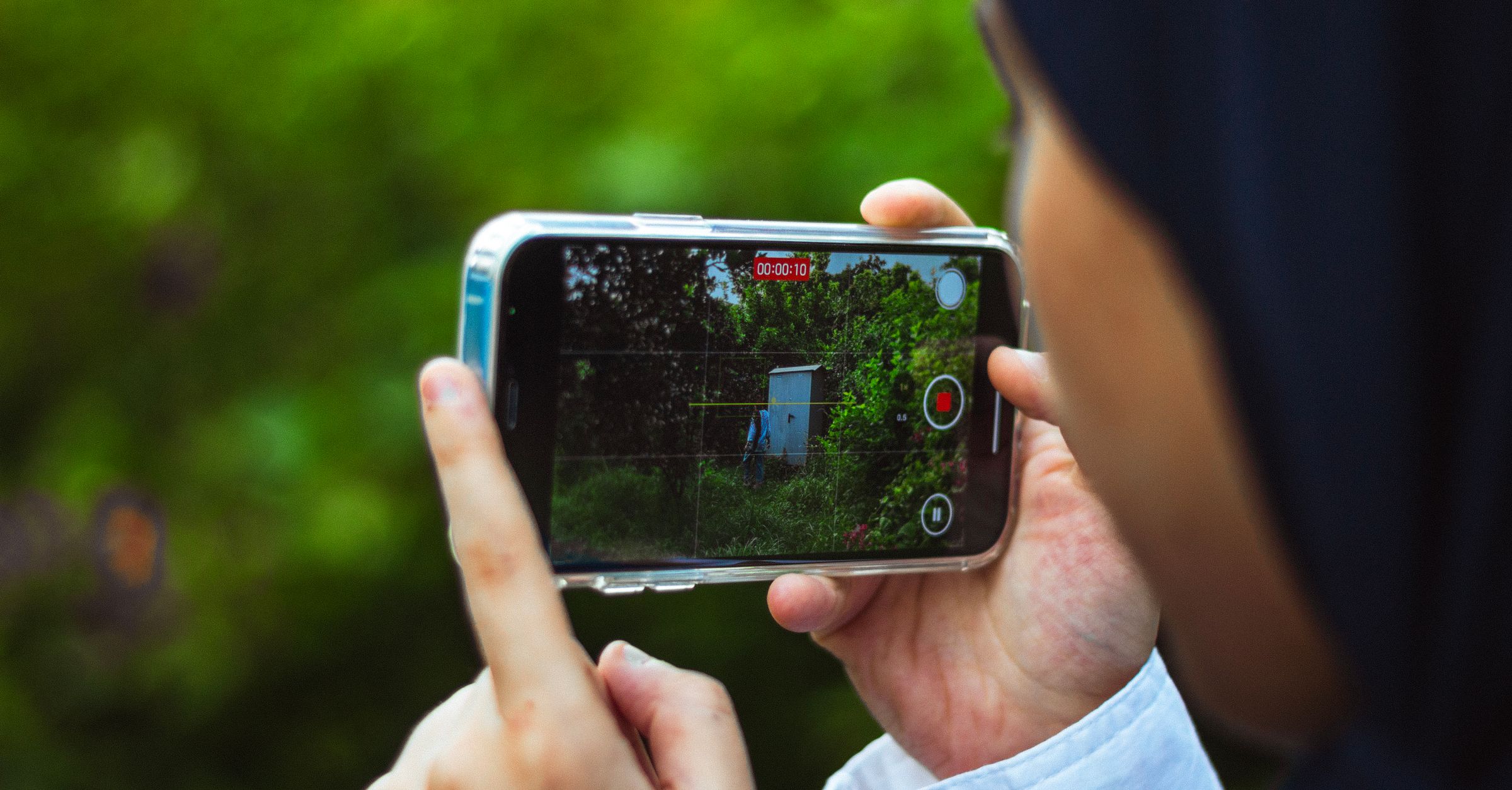
iPhone 13 log video možeš snimati uz Log Cam: RAW 4K Video Camera, iako je Appleova ugrađena podrška za Apple Log dostupna tek na iPhoneu 15 Pro ili novijem. Aplikacija snima log i RAW video uz sedam dostupnih log profila i na ranijim iPhoneima, uključujući iPhone 13. 1
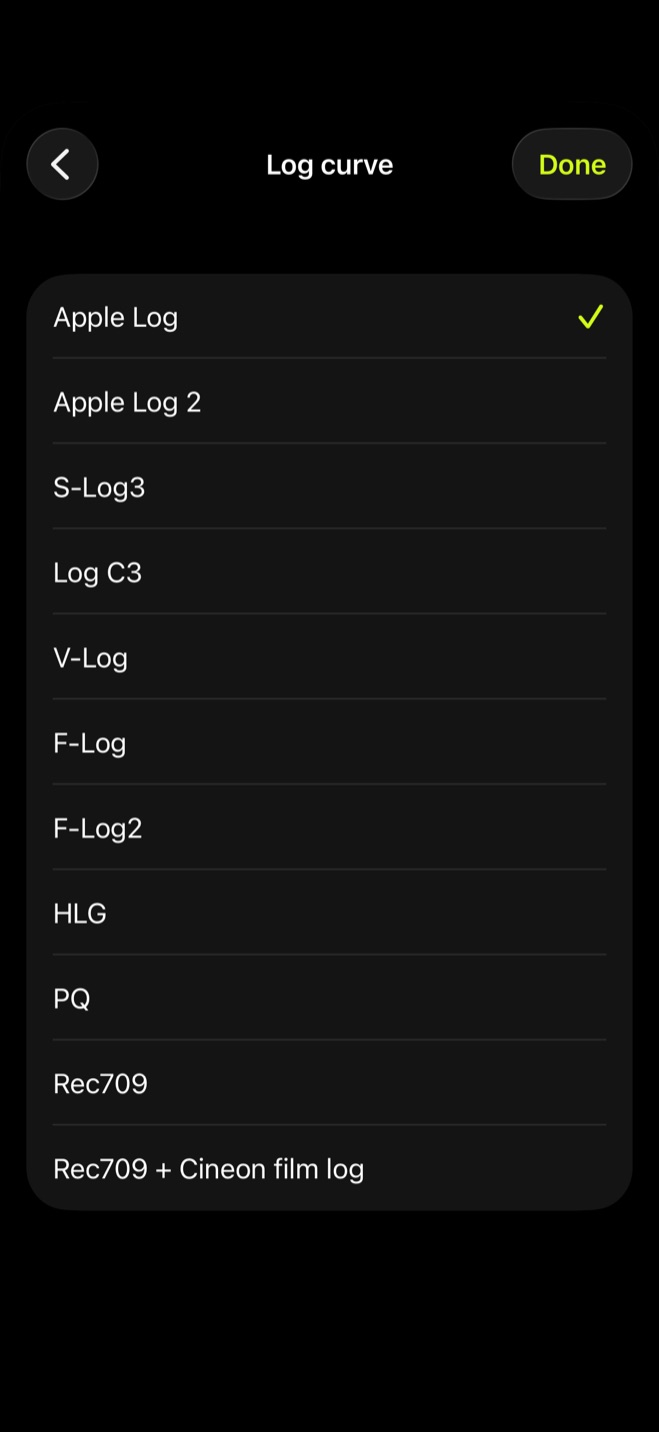
Odaberi log krivulju
U aplikaciji otvori Settings, zatim grupu Color i Log curve. Možeš birati između Apple Log, Apple Log 2, S-Log3, Log C3, V-Log, F-Log i F-Log2. Ako ti je iPhone jedina kamera, Apple Log je jednostavan početak. Ako već radiš s materijalom druge kamere, možeš odabrati krivulju koja odgovara načinu na koji ga obrađuješ.
Ako uz iPhone snimaš i drugom kamerom, možeš odabrati S-Log3 za Sony, Log C3 za ARRI, V-Log za Panasonic te F-Log ili F-Log2 za Fujifilm.
Snimi log na iPhoneu 13
Postupak snimanja
- 1.
Odaberi krivulju
U Settings otvori grupu Color, zatim Log curve i odaberi profil koji želiš snimati.
- 2.
Postavi format
Na zaslonu kamere dodirni prikaz formata, primjerice 24 FPS · OG. U panelu zatim postavi FRAME RATE i CROP. Aplikacija na tvojem iPhoneu nudi samo postavke s kojima taj model može snimati glatko, pa ne moraš pogađati koja će kombinacija raditi stabilno.
- 3.
Pokreni snimanje
Pritisni gumb za snimanje i snimi kadar. Ako ti se svjetlo ili fokus promijene tijekom kadra, fokus, ISO i brzinu zatvarača možeš prilagoditi i dok snimanje traje kada je uključena postavka Adjust while recording.
- 4.
Otvori snimku
Nakon što zaustaviš snimanje, snimka se pojavi u Library, vlastitoj galeriji aplikacije, gdje je možeš odmah pregledati prije nego što nastaviš s obradom.
Zašto log izgleda sivo i ravno
Log koristi logaritamsku krivulju kako bi sačuvao više detalja između svijetlih i tamnih dijelova kadra. Zato snimka prije kolor korekcije izgleda ravnije, manje kontrastno i manje zasićeno.1
Za normalniji prikaz tijekom snimanja uključi LOOK i zatim Rec.709 assist. U načinu Look vidiš log sliku ili učitani LUT. Kad je Look uključen, Rec.709 assist daje standardniji prikaz bez promjene onoga što se snima. Ako želiš preciznije pratiti ekspoziciju, možeš koristiti i zebre, false color ili histogram.
Hoćeš li gradirati kasnije ili snimiti gotov izgled
LUT je datoteka s izgledom boje koju možeš učitati u aplikaciju. Na stranici LUT odaberi Import LUT…, a pod LUT destination biraš hoće li se LUT koristiti samo za pregled ili će se upisati u snimku.
Ako želiš zadržati čisti log za kolor korekciju u programu za montažu, odaberi Monitoring only. LUT će se vidjeti u tražilu dok je Look uključen, ali snimljena datoteka ostaje log. Ako želiš gotoviji izgled odmah iz kamere, odaberi Baked as Rec.709.
Možeš isprobati cijeli postupak prije kupnje
Sve mogućnosti, uključujući sve log krivulje, dostupne su tijekom 10 dana bez kreditne kartice i bez pretplate. To je dovoljno da na svom iPhoneu 13 odabereš krivulju, snimiš log kadar, provjeriš kako izgleda u pregledu i prođeš cijeli postupak.
Nakon probnog razdoblja jednokratna kupnja otključava nastavak snimanja. Galerija, reprodukcija i postavke ostaju dostupne i bez kupnje.
Izvori
- 1.Apple, “O standardnom, log i RAW videozapisu - Apple Podrška (HR),” support.apple.com