iPhone log: come girare video in log anche senza un modello Pro
Su iPhone, il log si può registrare anche su un 13 o 14 con Log Cam: RAW 4K Video Camera, senza dipendere da Apple Log. L'app offre sette profili log, così puoi girare sul telefono che hai già e ottenere una clip pronta per il color grading.
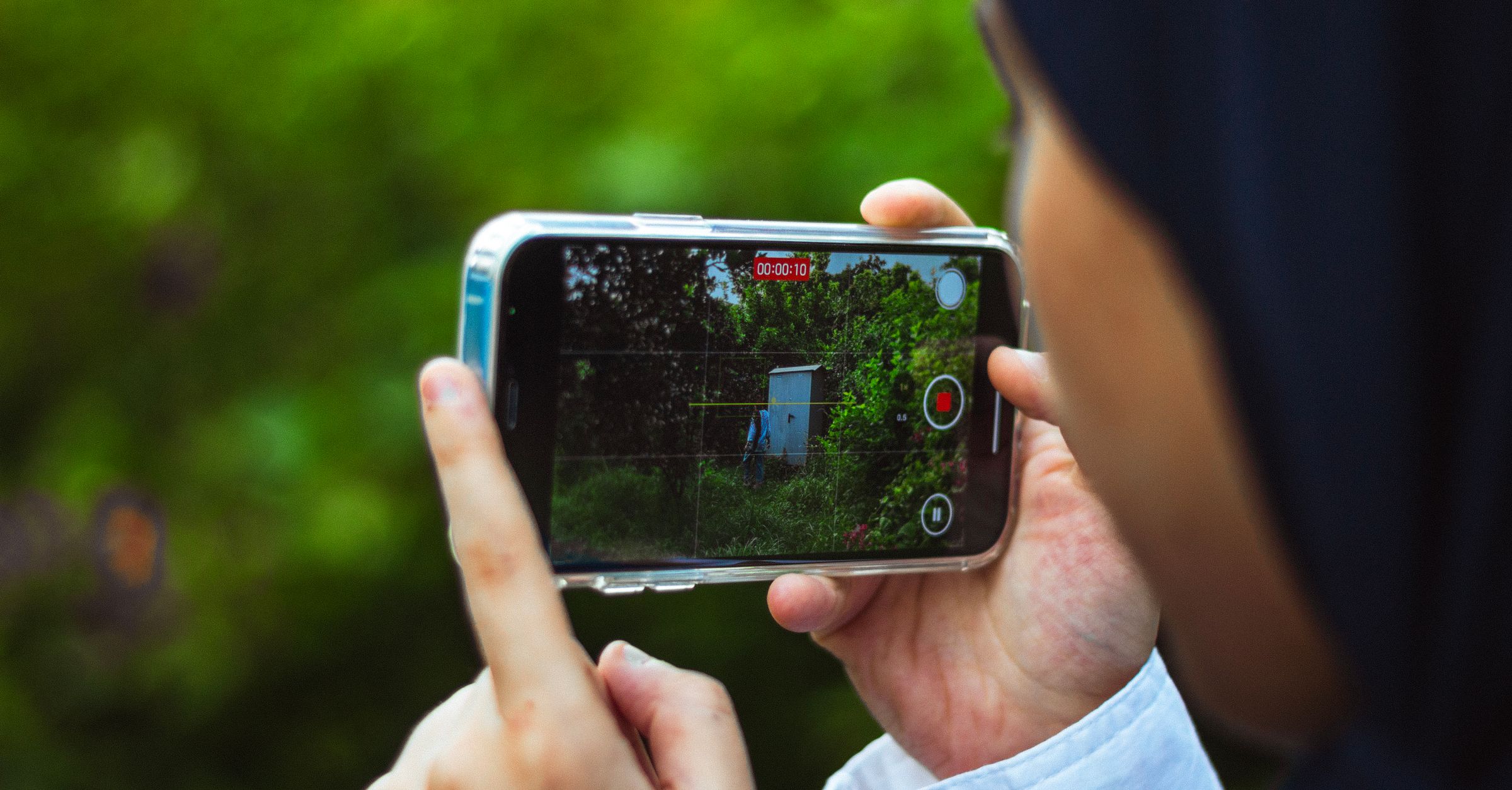
Quale profilo log scegliere sul tuo iPhone
Apple Log non copre tutti gli iPhone: in Final Cut Camera la registrazione log richiede un iPhone 15 Pro o un modello successivo. Log Cam usa invece i propri profili log e permette di registrare anche su modelli precedenti come iPhone 12, 13 e 14.1
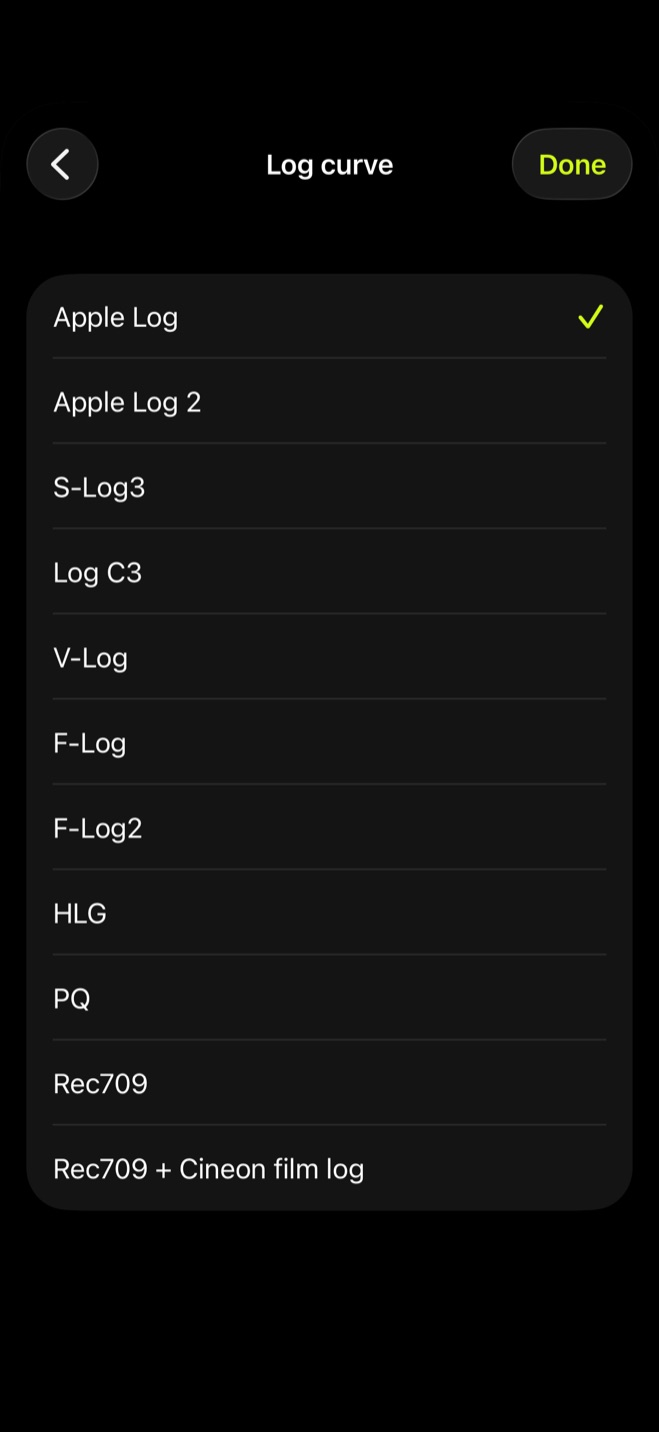
Puoi scegliere Apple Log, Apple Log 2, S-Log3, Log C3, V-Log, F-Log o F-Log2 dalla schermata `Log curve`. Se il tuo montaggio include riprese Sony, ARRI, Panasonic o Fujifilm, puoi scegliere la curva corrispondente per mantenere un flusso più coerente.
Come registrare la prima clip in log
Imposta il log e registra
- 1.
Apri le impostazioni colore
In Settings entra nel gruppo `Color`, poi apri `Log curve`. Qui scegli il profilo log che vuoi usare.
- 2.
Imposta il formato
Torna alla schermata della camera e tocca il readout del formato. Nel pannello puoi scegliere `FRAME RATE` e `CROP` in base alla ripresa che stai preparando.
- 3.
Registra la ripresa
Premi il pulsante di registrazione e gira normalmente. Durante una ripresa, focus, ISO e shutter restano regolabili, così puoi intervenire mentre la scena cambia.
- 4.
Apri la clip nella Library
Quando fermi la registrazione, la clip arriva nella Library, cioè nella galleria interna dell'app, pronta per essere riprodotta o trasferita per il montaggio.
Perché il video log appare piatto e grigio
L'aspetto poco contrastato è normale. Una curva log conserva più informazioni nelle alte luci e nelle ombre rispetto a un'immagine già pronta, quindi il risultato non elaborato appare piatto e desaturato finché non applichi il color grading.1
Se vuoi vedere un'immagine più naturale mentre giri, porta `LOOK` su `ON` e attiva `Rec.709 assist` nel gruppo Monitoring. L'assistenza modifica soltanto il modo in cui vedi l'immagine nel mirino: la clip continua a essere registrata in log.
La modalità `Std` mostra invece l'immagine come l'app Fotocamera dell'iPhone, mentre `Look` mostra il log, la LUT caricata oppure l'assistenza Rec.709.
Color grading dopo o LUT già nella clip?
Se vuoi la massima libertà in montaggio, lascia la registrazione in log e fai il color grading dopo. Puoi comunque importare una LUT `.cube` e scegliere `Monitoring only`: vedrai il look sullo schermo, ma il file registrato resterà in log.
Se preferisci una clip già pronta, scegli `Baked as Rec.709`. In questo caso Log Cam applica la LUT alla registrazione, quindi il look diventa parte del file e non serve applicare la stessa correzione colore in seguito.
La scelta dipende da quando vuoi definire il look: il log conserva la flessibilità per il montaggio, mentre una LUT applicata alla registrazione fissa subito l'aspetto della clip. In entrambi i casi puoi controllare il look durante la ripresa prima di premere stop.
Fonti
- 1.Apple, “Informazioni sui video standard, log e RAW - Supporto Apple,” support.apple.com