iPhone 14 Log 怎麼拍?沒有 Apple Log 也行
iPhone 14 log 影片也能拍:雖然 iPhone 14 不在 Apple 官方 Log 錄影的支援機型內,透過 Log Cam: RAW 4K Video Camera 仍可選擇 log 曲線,錄下適合後製調色的片段。 1
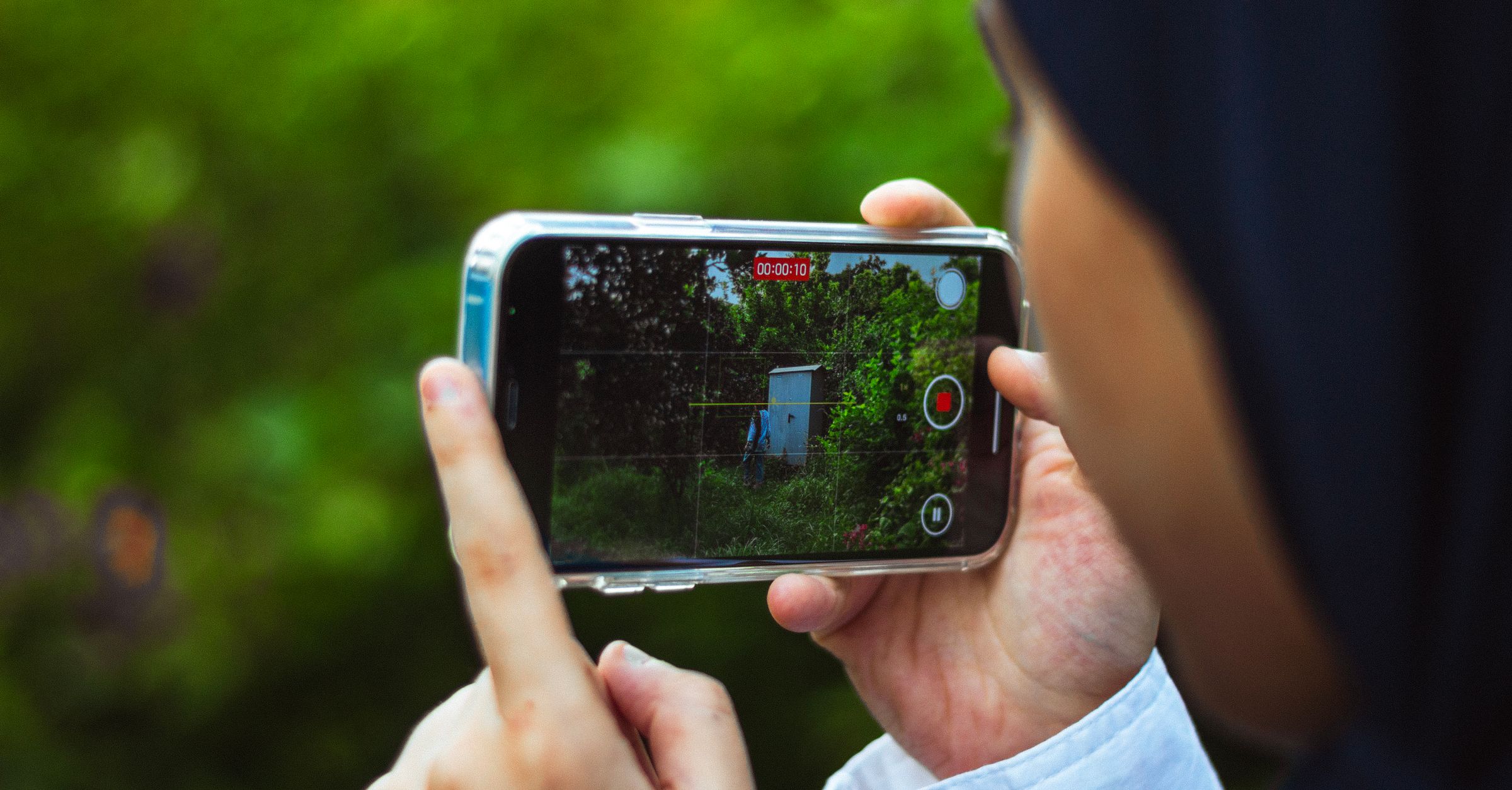
iPhone 14 為什麼沒有 Apple Log,卻還是能拍 log?
Apple Log 錄影的官方支援機型從 iPhone 15 Pro 起,因此 iPhone 14 不在這項功能的支援範圍內。Log 本身是一種用對數曲線保留更多亮部與暗部資訊的錄製方式,方便之後在剪輯軟體裡調色。1
Log Cam 不依賴 iPhone 內建的 Apple Log,而是從感光元件的 RAW 資料套用自己的 log 曲線。它在 iPhone 14 上提供七種 log 曲線:Apple Log、Apple Log 2、S-Log3、Log C3、V-Log、F-Log 和 F-Log2,所以較早的 iPhone 也能錄製低對比、適合後製的 log 片段。
如果你第一次拍,可以先用 Apple Log。若你已經有固定的調色流程,也可以改選 S-Log3、Log C3、V-Log、F-Log 或 F-Log2。
在 iPhone 14 上設定 log 並開始錄影
從選曲線到錄下第一段 log
- 1.
開啟 Settings
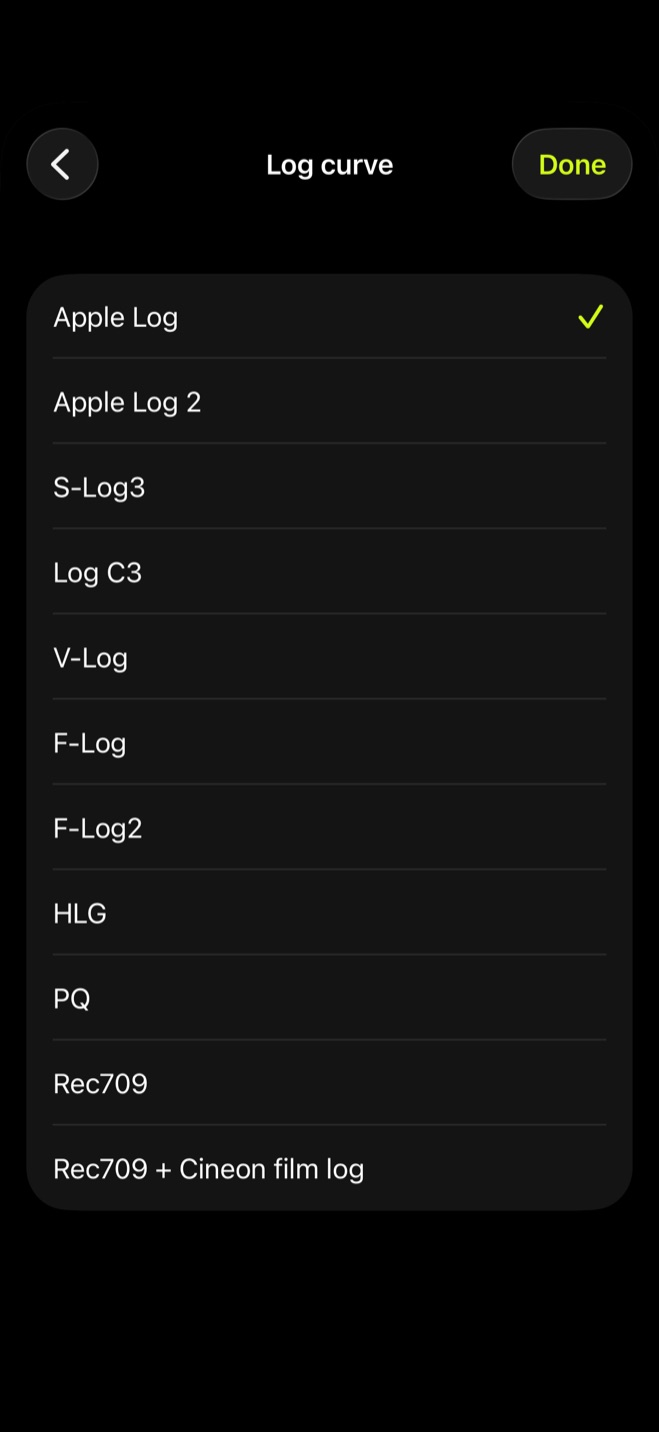
進入 Color 區域,找到 Log curve。這裡就是選擇錄影所用 log 曲線的位置。
- 2.
選擇 log 曲線
第一次使用可以先選 Apple Log。若你的後製流程原本就使用其他曲線,也可以在這裡改成 S-Log3、Log C3、V-Log、F-Log 或 F-Log2。
- 3.
設定錄影格式
回到 Camera 畫面,點一下格式讀數,在 FRAME RATE 選擇專案需要的影格率,再於 CROP 選 OPEN GATE 或 4K。
- 4.
開始錄影
構圖完成後按下錄影鍵。停止錄影後,片段會進入 Library,也就是 App 自己的媒體庫。
為什麼 log 畫面看起來灰灰的?
未調色的 log 畫面本來就會比較扁平、低飽和,因為它把更多亮部與陰影資訊留給後製。這也是第一次拍 log 時最容易誤以為曝光或顏色出了問題的地方。1
Log Cam 的 Std 會顯示接近 iPhone 原生相機的觀景畫面;把 LOOK 切成 ON,則會看到 log 畫面,載入 LUT 時也會顯示 LUT 預覽。若你想用比較接近一般影片的畫面來判斷構圖,可以在 Settings 的 Monitoring 區域開啟 Rec.709 assist。這些監看選項都不會改變實際錄下來的內容。
要留著後製,還是直接把 LUT 錄進去?
如果你想保留 log 片段回剪輯軟體再調色,在 LUT 頁面選 Monitoring only。LUT 只會出現在觀景畫面,錄下來的仍是 log。若你希望拍完就得到已套用外觀的影片,可以選 Baked as Rec.709,LUT 會直接寫進錄製的片段。
停止錄影後,片段會出現在 Library。想後製調色,就從這裡找到剛拍好的 log 片段,再交給剪輯軟體處理。
10 天免費試用與一次性購買
Log Cam 下載後前 10 天所有功能都能使用,不需要信用卡,也沒有訂閱。七種 log 曲線、Look、Rec.709 assist 和 LUT 都可以直接試;試用期結束後,只需要一次性購買即可繼續錄影,媒體庫、播放與所有設定仍可使用。
你可以直接在自己的 iPhone 14 上選一條 log 曲線,拍一段平坦的片段,再帶進平常使用的剪輯軟體,看看調色空間是否符合你的工作流程。
資料來源
- 1.Apple, “關於標準、Log 和 RAW 影片 - Apple 支援 (台灣),” support.apple.com