iPhone log: zo film je in log, ook zonder Pro-model
Op een iPhone kun je ook zonder een iPhone 15 Pro in log opnemen. Met Log Cam: RAW 4K Video Camera neem je ook op oudere modellen, zoals een iPhone 12, 13 of 14, log op, zodat je later kleurcorrectie kunt toepassen. 1

Log op een oudere iPhone
Log legt het beeld vast met een logaritmische curve, zodat er meer dynamisch bereik behouden blijft dan bij standaardvideo. Daardoor ziet de opname er eerst vlak en minder verzadigd uit. Apple's eigen Log-opnamen in Final Cut Camera vereisen een iPhone 15 Pro of nieuwer.1
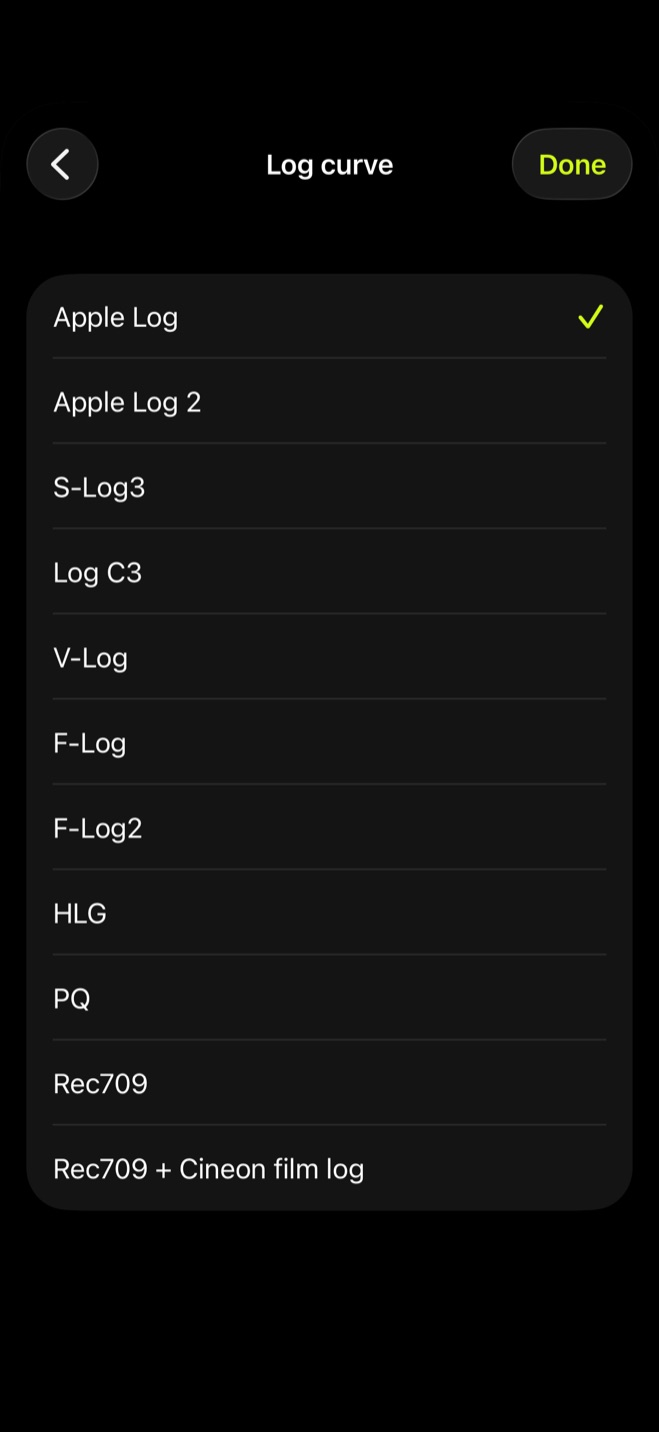
Log Cam gebruikt eigen log-curves en kan log opnemen op eerdere iPhones, waaronder een iPhone 12, 13 of 14. Op de pagina Log curve kun je kiezen uit Apple Log, Apple Log 2, S-Log3, Log C3, V-Log, F-Log en F-Log2. Je bent dus niet beperkt tot de iPhones waarop Apple zelf Log ondersteunt.
Zo neem je je eerste log-clip op
Log instellen en opnemen
- 1.
Open de kleurinstellingen
Ga in Settings naar de groep Color en open Log curve.
- 2.
Kies je log-curve
Tik op het profiel waarmee je wilt opnemen. De keuzelijst bevat Apple Log, Apple Log 2, S-Log3, Log C3, V-Log, F-Log en F-Log2.
- 3.
Stel het opnameformaat in
Tik op de formaatweergave op het camerascherm. In het paneel kies je bij FRAME RATE de gewenste beschikbare framesnelheid en bij CROP tussen OPEN GATE en 4K.
- 4.
Neem de clip op
Start de opname met de recordknop. De gekozen log-curve wordt gebruikt voor de clip die je opneemt.
- 5.
Open de Library
Na het stoppen staat de take in de Library, de eigen galerij van de app. Dezelfde map is ook via de Bestanden-app toegankelijk.
Waarom ziet log er grijs en vlak uit?
Dat vlakke beeld is normaal bij log. De curve is gemaakt om meer informatie in hooglichten en schaduwen te behouden voor kleurcorrectie, waardoor het onbewerkte beeld minder contrast en verzadiging heeft.1
In Log Cam kun je tijdens het filmen kiezen tussen Std en Look. Std toont het beeld zoals de standaardcamera van de iPhone dat doet. Look toont het log-beeld, of je LUT wanneer je er een hebt geladen. Met Look ingeschakeld kan Rec.709 assist het log-beeld als normaal videobeeld tonen zonder de opname zelf te veranderen.
Later graden of een LUT in de opname bakken
Wil je de kleuren later in je montageprogramma bepalen, dan kun je de clip gewoon in log opnemen. Je kunt ook een eigen .cube-LUT importeren via Import LUT… en bij LUT destination kiezen wat ermee gebeurt.
Met Baked as Rec.709 wordt de LUT in de clip ingebakken. De opname krijgt dan meteen die weergave, zodat je de log-clip niet eerst apart naar die look hoeft om te zetten. Kies Monitoring only als je tijdens het filmen het beeld met de LUT wilt beoordelen, maar de log-opname voor later wilt bewaren.
Tien dagen gratis op je eigen iPhone
Je kunt Log Cam tien dagen volledig gebruiken zonder creditcard. In die periode kun je op je eigen iPhone log opnemen, de verschillende curves proberen, de zoekerinstellingen testen en je clips bekijken.
Na de proefperiode is er geen abonnement. Daarna kun je met een eenmalige aankoop blijven opnemen. De galerij, afspeelfunctie en instellingen blijven ook zonder aankoop werken.
Bronnen
- 1.Apple Support, “Informatie over standaard-, Log- en RAW-video - Apple Support (NL),” support.apple.com