Apple Log στο iPhone: βίντεο log και χωρίς μοντέλο Pro
Το Apple Log στο iPhone μέσω Final Cut Camera απαιτεί iPhone 15 Pro ή νεότερο. Με το Log Cam: RAW 4K Video Camera μπορείς να καταγράψεις βίντεο log και σε παλαιότερα ή μη Pro μοντέλα iPhone, όπως τα iPhone 12, 13 ή 14, επειδή χρησιμοποιεί τις δικές του καμπύλες log. 1
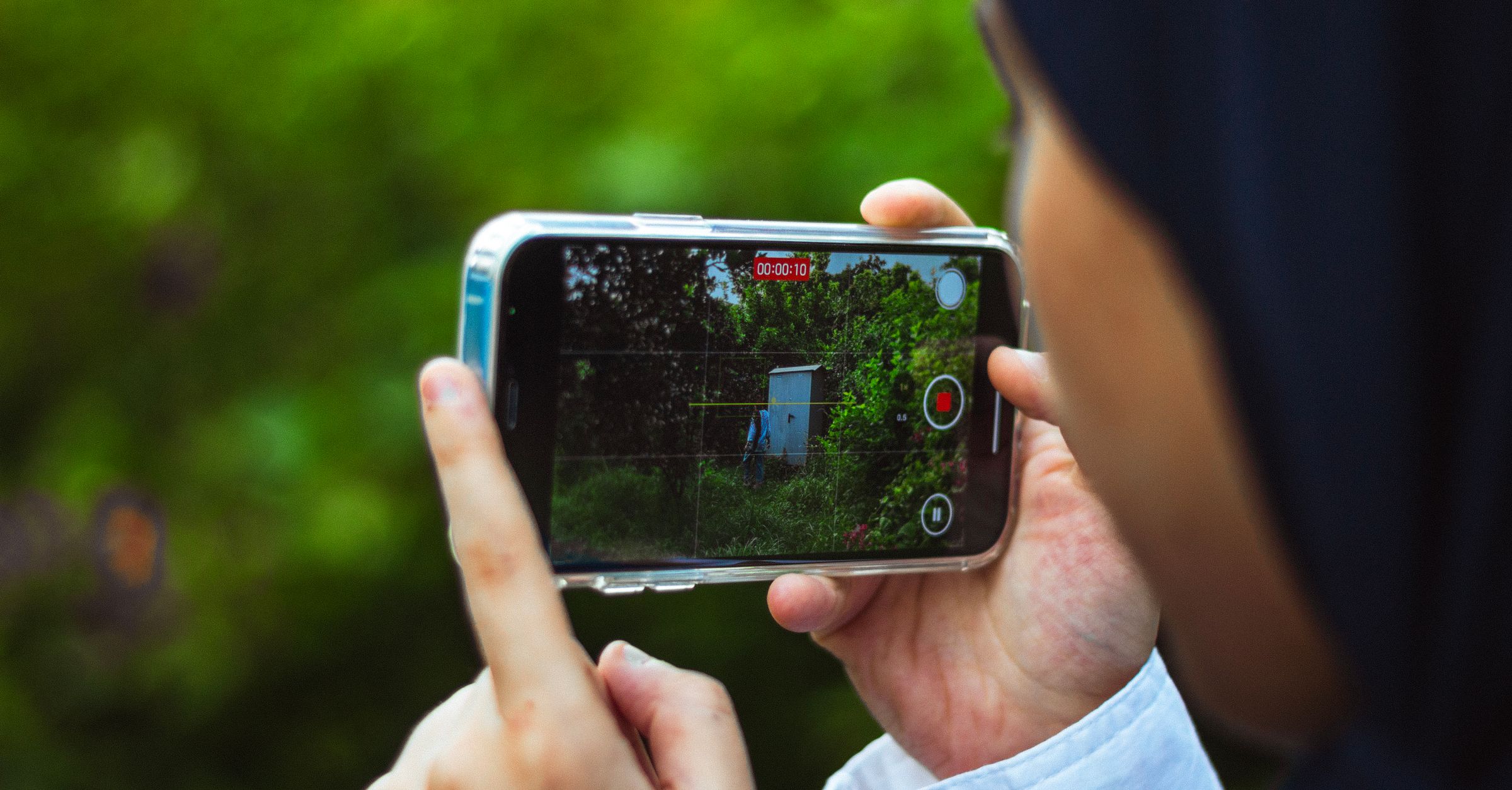
Πώς γράφεις log και σε iPhone χωρίς Apple Log
Με μια καμπύλη log, η εικόνα καταγράφεται έτσι ώστε να διατηρεί μεγαλύτερο δυναμικό εύρος και περισσότερη λεπτομέρεια στις φωτεινές και σκοτεινές περιοχές. Γι' αυτό το βίντεο log φαίνεται αρχικά πιο επίπεδο και αποκορεσμένο, αλλά δίνει περισσότερο περιθώριο για χρωματική διόρθωση αργότερα.1
Το Log Cam χρησιμοποιεί τις δικές του καμπύλες αντί να εξαρτάται από την υποστήριξη Apple Log του iPhone. Έτσι μπορείς να γράψεις log και σε παλαιότερα μοντέλα, όπως iPhone 12, 13 ή 14.
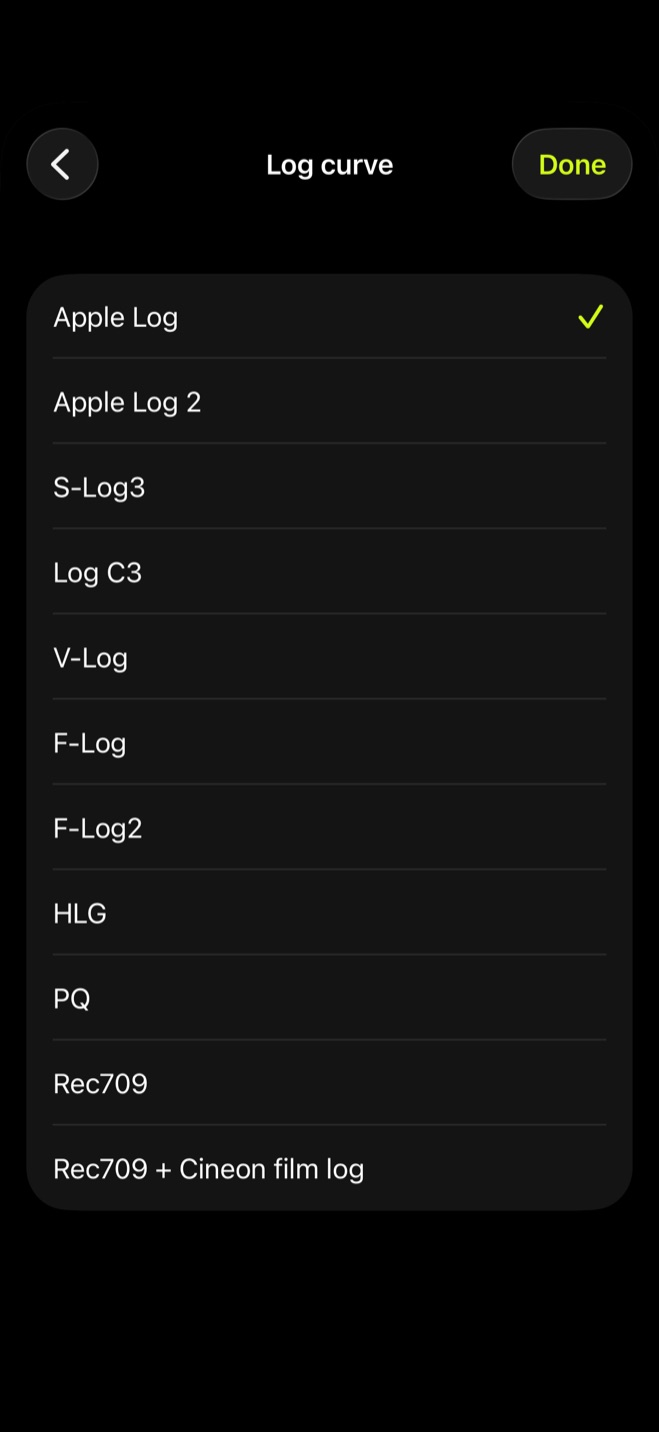
Οι επτά επιλογές είναι Apple Log, Apple Log 2, S-Log3, Log-C3, V-Log, F-Log και F-Log2. Αν ήδη χρησιμοποιείς συγκεκριμένη ροή εργασίας ή LUT για Sony, ARRI, Panasonic ή Fujifilm, μπορείς να επιλέξεις την αντίστοιχη καμπύλη και να συνεχίσεις με τον ίδιο τρόπο στη χρωματική διόρθωση.
Πώς να γράψεις το πρώτο σου κλιπ log
Από τις ρυθμίσεις μέχρι το Library
- 1.
Μπες στο Settings
Στην ομάδα Color θα βρεις το Log curve, όπου ορίζεις την καμπύλη με την οποία θα γραφτεί το κλιπ.
- 2.
Διάλεξε καμπύλη στο Log curve
Επίλεξε ένα από τα επτά προφίλ log. Αν έχεις ήδη συγκεκριμένο LUT ή ροή εργασίας, διάλεξε την καμπύλη για την οποία έχει σχεδιαστεί.
- 3.
Ρύθμισε τη μορφή στην οθόνη κάμερας
Πάτησε την ένδειξη μορφής και διάλεξε FRAME RATE και CROP για τη λήψη σου.
- 4.
Ξεκίνα την εγγραφή
Πάτησε το κουμπί εγγραφής όταν είσαι έτοιμος. Το Log Cam γράφει το κλιπ με την καμπύλη log που έχεις επιλέξει.
- 5.
Βρες το κλιπ στο Library
Μετά τη λήψη, το κλιπ εμφανίζεται στο Library του Log Cam, μαζί με τις υπόλοιπες λήψεις σου. Τον ίδιο φάκελο μπορείς να δεις και από το Files.
Γιατί το log φαίνεται επίπεδο και γκρι
Η επίπεδη και αποκορεσμένη εικόνα είναι φυσιολογική για το log. Η καμπύλη διατηρεί περισσότερες πληροφορίες για τη χρωματική διόρθωση αντί να δίνει από την αρχή την αντίθεση και τον κορεσμό μιας τελικής εικόνας.1
Στο Log Cam, το Std δείχνει την εικόνα όπως η κανονική κάμερα του iPhone, ενώ το Look δείχνει την εικόνα log ή την προεπισκόπηση LUT όταν έχεις φορτώσει ένα. Η επιλογή του τρόπου προβολής δεν αλλάζει αυτό που καταγράφεται.
Αν θέλεις να βλέπεις κανονική αντίθεση ενώ συνεχίζεις να γράφεις log, βάλε LOOK σε ON στην οθόνη κάμερας και ενεργοποίησε Rec.709 assist στις Settings, στην ομάδα Monitoring. Έτσι είναι πιο εύκολο να αξιολογείς την εικόνα στο σκόπευτρο, ενώ το αρχείο παραμένει log.
Χρωματική διόρθωση αργότερα ή LUT γραμμένο στο κλιπ
Στο Log Cam μπορείς να φορτώσεις το δικό σου αρχείο .cube από το Import LUT…. Στο LUT destination επιλέγεις Monitoring only αν θέλεις το LUT μόνο ως προεπισκόπηση ή Baked as Rec.709 αν θέλεις να γραφτεί το LUT μέσα στο κλιπ.
| Επιλογή | Τι βλέπεις | Τι περιέχει το κλιπ | Τι γίνεται στις φωτογραφίες | Χρειάζεται grading |
|---|---|---|---|---|
| Monitoring only | Το LUT στο Look | Το κλιπ παραμένει log | Το LUT μένει προεπισκόπηση | Ναι, αν θέλεις τελικό αποτέλεσμα |
| Baked as Rec.709 | Το LUT στο Look | Το LUT γράφεται μέσα στο κλιπ ως Rec.709 | Το LUT γράφεται και στη φωτογραφία | Όχι, για το συγκεκριμένο αποτέλεσμα του LUT |
Διάλεξε Monitoring only όταν θέλεις να κρατήσεις το αρχείο log για χρωματική διόρθωση στο πρόγραμμα μοντάζ. Αν θέλεις το αποτέλεσμα του LUT να είναι ήδη ενσωματωμένο στο κλιπ, επίλεξε Baked as Rec.709, ώστε να μη χρειαστεί grading αργότερα.
Πηγές
- 1.Apple, “Πληροφορίες για το τυπικό βίντεο, το βίντεο Log και το βίντεο RAW - Apple Υποστήριξη (GR),” support.apple.com