아이폰 로그 촬영 방법: 애플 로그 없는 아이폰에서도 찍는 법
아이폰 로그 촬영은 Log Cam: RAW 4K Video Camera가 실행되는 iPhone이라면 Pro 모델이 아니어도 가능합니다. Log 커브를 고르고 녹화하면 컬러 그레이딩을 위한 Log 클립을 바로 만들 수 있습니다.
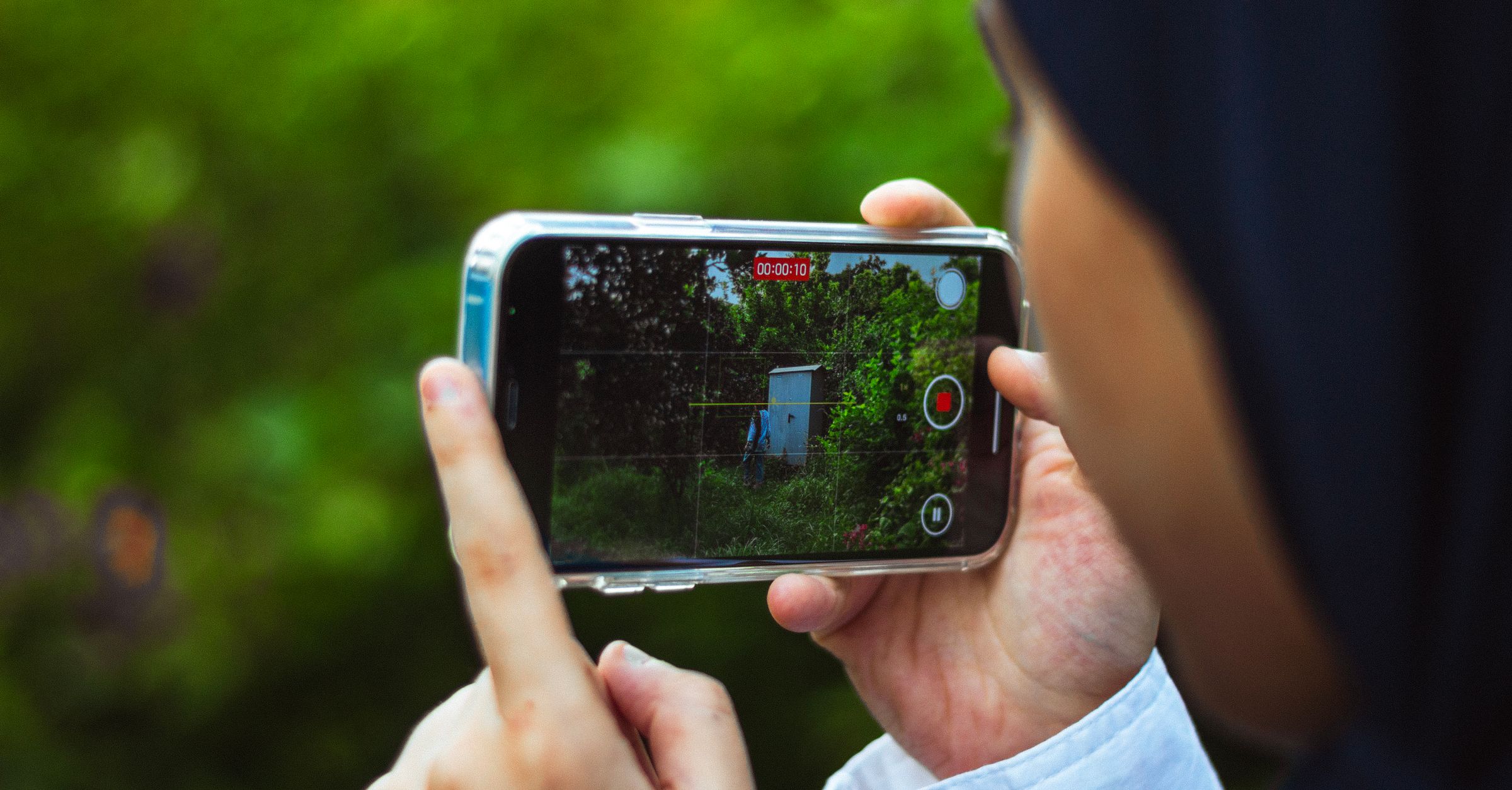
Pro 모델이 아니어도 Log 촬영하기
Apple의 Final Cut Camera에서 Log 녹화는 iPhone 15 Pro부터 사용할 수 있습니다.1
Log Cam은 Apple Log에만 의존하지 않고 자체 Log 커브로 영상을 기록합니다. 그래서 앱이 실행되는 기본 모델과 이전 세대 iPhone에서도 Log를 촬영할 수 있으며, iPhone 12, 13, 14 같은 기기도 여기에 포함됩니다.
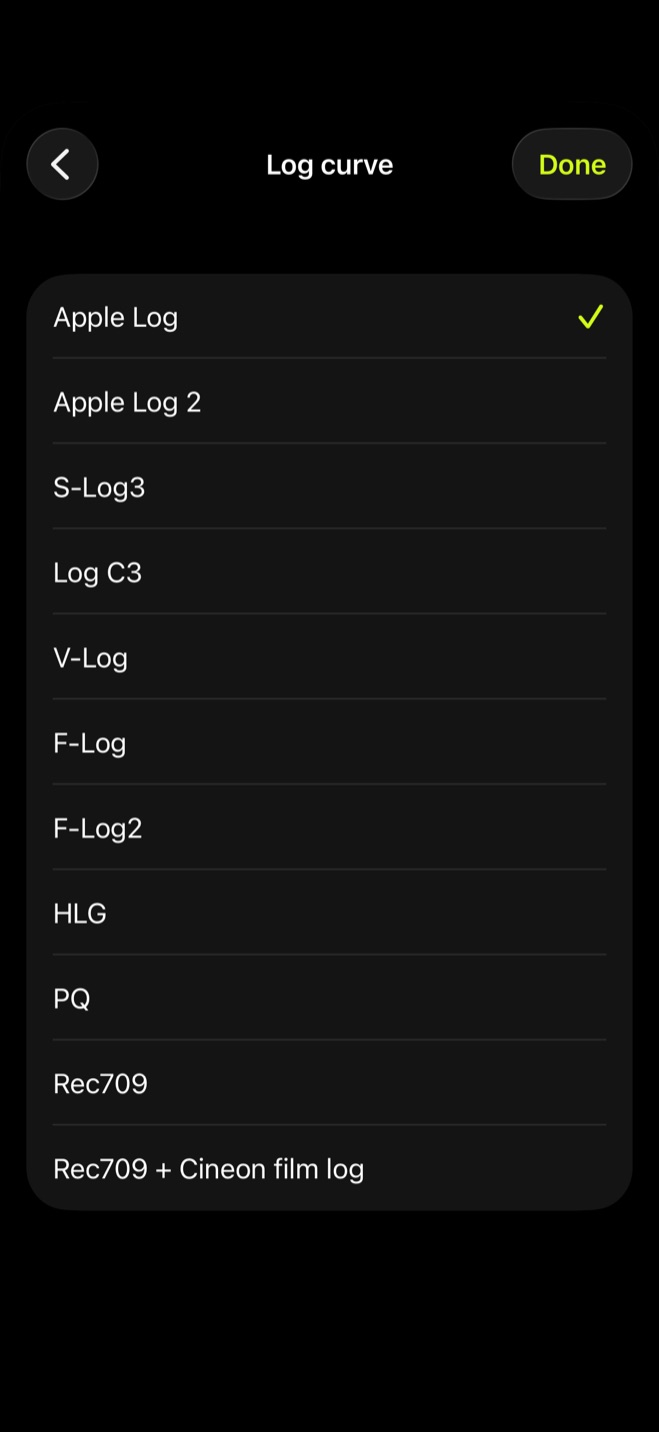
선택할 수 있는 Log 프로파일은 Apple Log, Apple Log 2, S-Log3, Log C3, V-Log, F-Log, F-Log2입니다. 이미 다른 카메라나 편집 작업에서 쓰는 커브가 있다면 같은 계열을 고르면 됩니다.
결제 전에 자신의 iPhone에서 직접 시험할 수도 있습니다. 모든 기능은 신용카드 없이 10일 동안 사용할 수 있고 구독은 없으며, 그 이후에도 녹화를 계속하려면 1회 구매만 하면 됩니다.
Log 커브를 고르고 촬영하는 순서
먼저 Log 커브를 고르고, 필요하면 포맷을 확인한 다음 녹화하세요. 처음에는 커브 하나를 정해 같은 설정으로 몇 개의 클립을 찍어보는 편이 결과를 비교하기 쉽습니다.
iPhone에서 Log 클립 녹화하기
- 1.
Log 커브 선택
Settings의 Color 그룹에서 "Log curve"를 열고 사용할 프로파일을 고릅니다. Apple Log, Apple Log 2, S-Log3, Log C3, V-Log, F-Log, F-Log2 중에서 선택할 수 있습니다.
- 2.
포맷 확인
카메라 화면의 포맷 표시를 탭하면 "FRAME RATE"와 "CROP"을 확인할 수 있습니다. "CROP"에서는 "OPEN GATE" 또는 "4K"를 선택할 수 있습니다.
- 3.
녹화 시작
카메라 화면의 녹화 버튼을 누르면 선택한 Log 커브로 클립이 기록됩니다.
- 4.
Library에서 클립 확인
촬영을 마치면 클립은 앱 자체 갤러리에 들어갑니다. "Library"에서 방금 촬영한 영상을 바로 찾을 수 있습니다.
화면이 회색이고 색이 빠져 보여도 정상입니다
Log 영상은 일반 영상보다 더 넓은 다이내믹 레인지를 보존하도록 Log 커브로 촬영하기 때문에 화면이 평평하고 채도가 낮아 보입니다. 이 상태가 컬러 그레이딩의 출발점입니다.1
대비와 채도가 낮은 화면 대신 일반 영상에 가까운 모습으로 확인하고 싶다면 카메라 화면에서 "LOOK"을 "ON"으로 바꾸고, Settings의 Monitoring 그룹에서 "Rec.709 assist"를 켜세요. 뷰파인더는 보기 편한 모습으로 바뀌지만 실제 클립은 선택한 Log 설정 그대로 기록됩니다.
화면의 밝기만 보고 노출을 판단하기 어렵다면 지브라, 폴스 컬러, 히스토그램을 함께 사용할 수 있습니다.
Monitoring only와 Baked as Rec.709의 차이
Log Cam의 LUT 페이지에서는 자신의 .cube LUT를 "Import LUT…"로 불러올 수 있습니다. 이후 "LUT destination"에서 "Monitoring only"나 "Baked as Rec.709"을 선택해 Log로 남길지, LUT를 적용해 기록할지 정할 수 있습니다.
| 선택 | 뷰파인더 | 클립 | 사진 | 촬영 후 작업 |
|---|---|---|---|---|
| Monitoring only | Look을 켜면 LUT가 표시됨 | Log로 기록됨 | LUT를 굽지 않음 | 편집 앱에서 그레이딩 |
| Baked as Rec.709 | Look을 켜면 LUT가 표시됨 | LUT가 적용된 상태로 기록됨 | LUT가 사진에도 적용됨 | 추가 그레이딩 없이 사용 가능 |
출처
- 1.Apple 지원, “표준, Log 및 RAW 비디오에 관하여 - Apple 지원 (KR),” support.apple.com