Apple Log på iPhone 13: så filmar du i log utan Pro-modell
Med Log Cam: RAW 4K Video Camera kan du spela in i Apple Log på iPhone 13, även om inspelning i Apple Log med Final Cut Camera kräver iPhone 15 Pro eller senare. På iPhone 13 väljer du Apple Log i appen, spelar in och får ett platt log-klipp som är redo för färgkorrigering. 1

Så får du Apple Log på iPhone 13
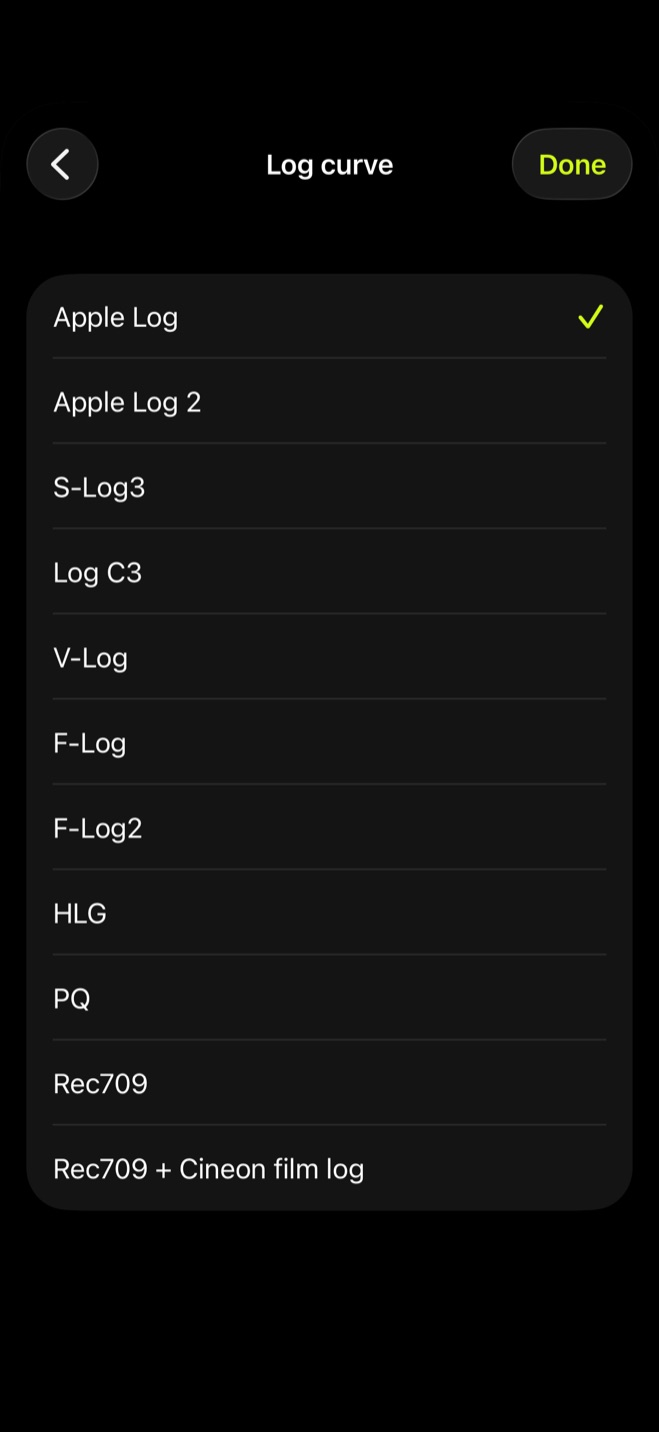
Log Cam arbetar med egna log-kurvor och gör Apple Log tillgängligt även på tidigare iPhones som iPhone 13. Apple Log är en av sju log-profiler i appen tillsammans med Apple Log 2, S-Log3, Log C3, V-Log, F-Log och F-Log2. Välj Apple Log om du helt enkelt vill spela in log, eller välj en kurva från Sony, ARRI, Panasonic eller Fujifilm när materialet ska passa in i ett arbetsflöde som redan använder den kurvan.
Du behöver inte betala för att prova det. Alla funktioner är tillgängliga i 10 dagar utan kreditkort eller abonnemang. Efter provperioden räcker det med ett engångsköp för att fortsätta spela in.
Så spelar du in log-klippet
Ställ in Apple Log och spela in
- 1.
Välj Apple Log
Öppna Settings och gå till Color. Öppna Log curve och välj Apple Log.
- 2.
Ställ in formatet
Tillbaka på kameraskärmen trycker du på formatvisningen. Under FRAME RATE väljer du den bildfrekvens projektet använder, och under CROP väljer du OPEN GATE eller 4K.
- 3.
Starta inspelningen
Tryck på inspelningsknappen när bilden och inställningarna är klara. Klippet spelas då in med den valda log-kurvan.
- 4.
Öppna klippet
När tagningen är klar hittar du klippet i Library, appens eget galleri, redo att flyttas vidare till ditt redigeringsprogram.
Därför ser log-bilden grå och platt ut
En log-kurva bevarar mer av scenens dynamiska omfång genom att spela in bilden med låg kontrast. Därför ser materialet dämpat och omättat ut innan det färgkorrigeras. Det är normalt för log och ger dig mer att arbeta med senare.1
Du behöver inte bedöma tagningen utifrån den platta log-bilden. Std är standardläget och visar bilden ungefär som i iPhones vanliga kameraapp. Slår du på LOOK ser du i stället log-bilden, eller en LUT-förhandsvisning om en LUT är laddad. De här sökarvalen ändrar inte det som spelas in.
Med LOOK på kan Rec.709 assist visa log-bilden som vanlig video utan att en LUT behövs. Det gör det lättare att bedöma kontrast och färg medan klippet fortfarande spelas in som log. Rec.709 assist hjälper dig när du exponerar log-video och ändrar inte det inspelade log-klippet.
Behåll log eller bränn in en LUT
Om du vill färgkorrigera klippet senare kan du behålla inspelningen i log men ändå förhandsvisa ett färdigt utseende. På LUT-sidan kan du importera en .cube-LUT med Import LUT… och sedan välja hur den ska användas under LUT destination.
Monitoring only visar LUT:en i sökaren när Look är på, medan själva klippet fortsätter att spelas in i log. Baked as Rec.709 bränner i stället in LUT:en i inspelningen, vilket passar när du vill ha ett färdigt utseende utan färgkorrigering efteråt. Vilken log-profil och codec du använder är ett separat val från om LUT:en bara ska visas eller brännas in.
Källor
- 1.Apple, “Om standard-, log- och RAW-video - Apple-support (SE),” support.apple.com