Grabar en log en iPhone: cómo hacerlo también sin un modelo Pro
Grabar en log en iPhone es posible incluso si no tienes un modelo Pro: Log Cam: RAW 4K Video Camera permite hacerlo también en iPhones anteriores. Puedes elegir una curva log, grabar el clip y decidir después cómo darle el aspecto final.

Qué necesitas para grabar en log con tu iPhone
En Final Cut Camera, la grabación en formato Log requiere un iPhone 15 Pro o posterior. Con Log Cam, también puedes grabar en log con un iPhone anterior.1
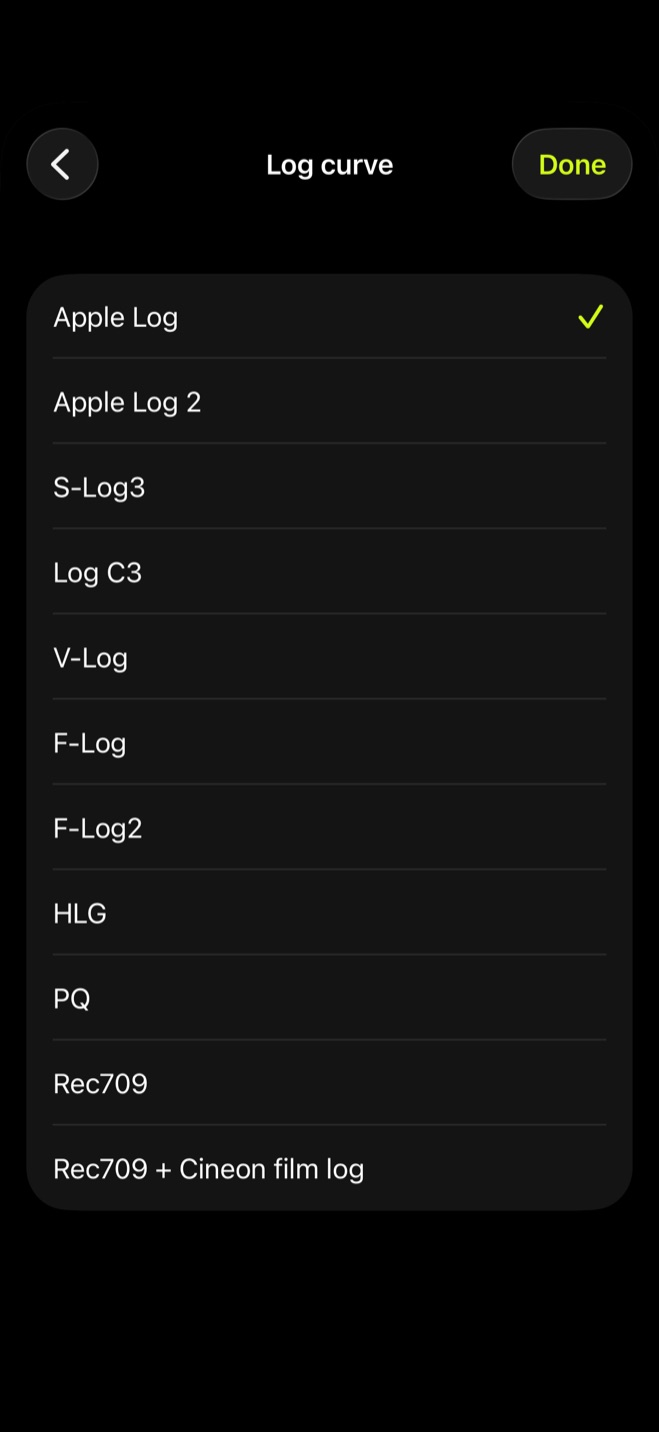
En Log Cam tienes siete perfiles log, incluido Apple Log, que funcionan también en modelos anteriores como un iPhone 12, 13 o 14. Para un primer clip, Apple Log es una elección sencilla. Las otras curvas son útiles si quieres integrar el clip con material grabado con cámaras Sony, ARRI, Panasonic o Fujifilm.
Puedes probar la aplicación antes de pagar. Todo funciona durante 10 días, sin tarjeta ni suscripción. Después, basta con una compra única para seguir grabando.
Cómo activar log y grabar el primer clip
- 1.
Abre los ajustes de color
En Settings, entra en el grupo Color y abre «Log curve».
- 2.
Elige Apple Log
Selecciona «Apple Log» para tu primera grabación.
- 3.
Graba el clip
Vuelve a la pantalla de cámara y pulsa el botón de grabación. El clip se registra con la curva log que acabas de elegir.
- 4.
Busca la toma en Library
Al terminar, abre Library. El clip se guarda en la galería de la aplicación; esa carpeta también está disponible en Files para que puedas localizarlo y copiarlo fuera del iPhone cuando lo necesites.
Por qué la imagen puede verse plana o gris
El vídeo log utiliza una curva logarítmica para conservar un rango dinámico mayor que el vídeo estándar. Por eso la imagen sin etalonar suele verse plana y desaturada: está pensada para trabajar el color después.1
El visor de la aplicación te permite separar lo que ves de lo que estás grabando. Std es el modo predeterminado y muestra una imagen parecida a la de la cámara del iPhone aunque el clip se esté registrando en log. Con «LOOK» activado ves la imagen log directamente, o la LUT si has cargado una.
Con Look activado también puedes usar «Rec.709 assist». Así ves el material con aspecto de vídeo estándar sin cargar una LUT, mientras el clip sigue grabándose en log. Cambiar entre estas vistas no modifica lo que se registra.
Cómo terminar el clip: etalonar o usar una LUT
Si quieres decidir el aspecto durante la edición, conserva el clip en log y etalónalo después. Si prefieres trabajar con una LUT propia, entra en «LUT», usa «Import LUT…» para cargar un archivo .cube y elige el destino en «LUT destination».
| Opción | Qué ves en el visor | Qué contiene el clip | Etalonaje posterior |
|---|---|---|---|
| Etalonar después | Std, Look o Rec.709 assist | El vídeo log | Sí |
| Monitoring only | La LUT con Look activado | El vídeo log, sin la LUT | Sí |
| Baked as Rec.709 | La LUT con Look activado | La LUT aplicada al clip | No |
«Monitoring only» sirve para ver la LUT mientras grabas sin tocar el archivo log. «Baked as Rec.709» aplica la LUT al propio clip, de modo que el resultado ya sale con ese aspecto y no necesita etalonaje después.
Fuentes
- 1.Apple, “Acerca del vídeo estándar, Log y RAW - Soporte técnico de Apple,” support.apple.com