Как снимать Log на айфон, в том числе без Apple Log
Как снимать Log на айфон: установите Log Cam: RAW 4K Video Camera, выберите log-профиль и начните запись. Приложение применяет собственные log-кривые, поэтому этот способ подходит и для поддерживаемых iPhone, на которых Apple Log штатно не поддерживается.
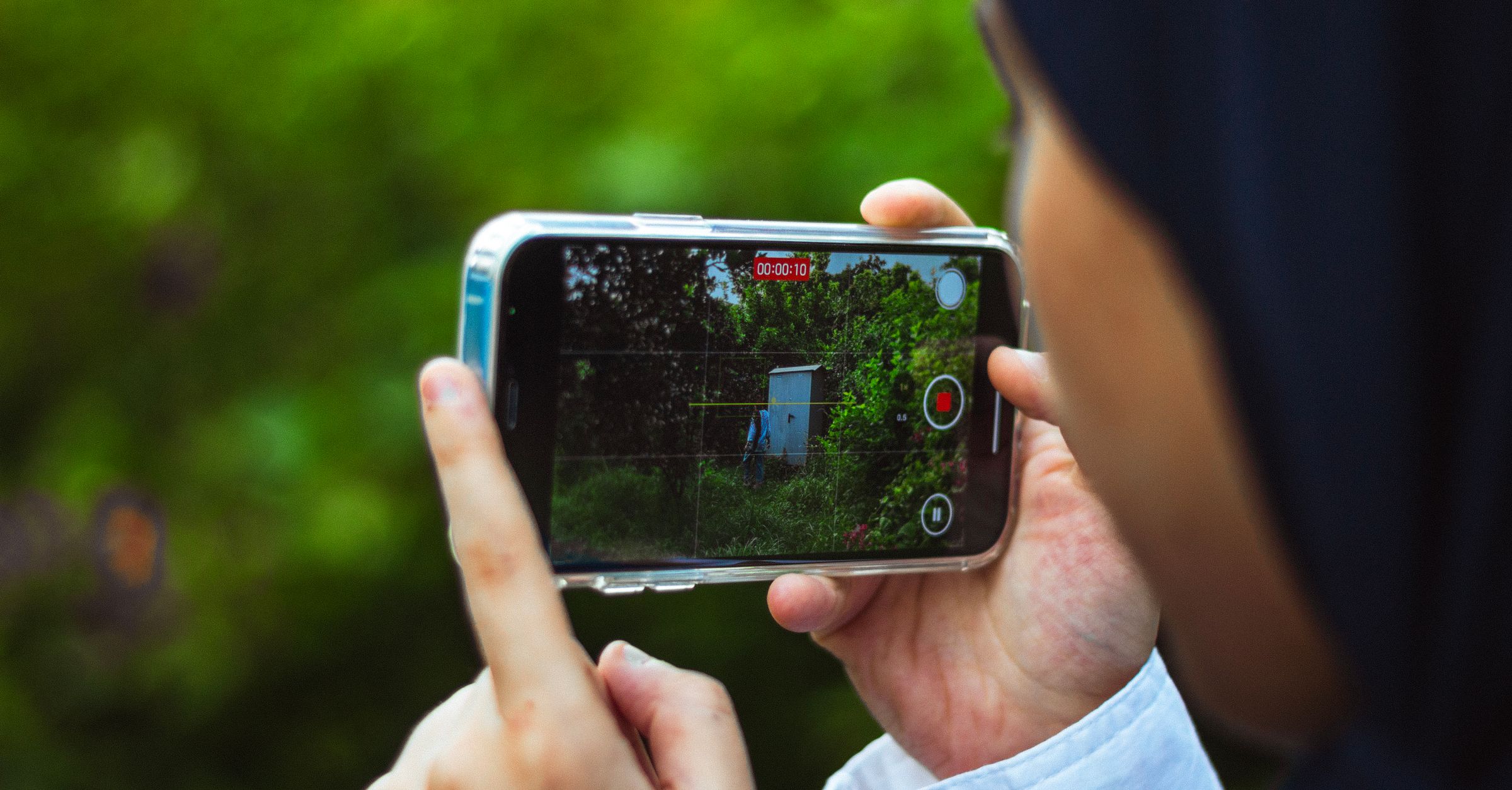
Почему Log доступен и на iPhone без Apple Log
В Final Cut Camera запись Log поддерживается на iPhone 15 Pro и новее, поэтому на iPhone 13 или 14 этот режим недоступен.1
Log Cam работает иначе: приложение применяет собственные log-кривые и позволяет записывать log на более ранних поддерживаемых моделях. Доступно семь log-профилей, среди них Apple Log и Apple Log 2, а также кривые, используемые в камерах Sony, ARRI, Panasonic и Fujifilm. Если затем будете монтировать этот материал вместе с материалом с другой камеры, выберите соответствующий ей профиль.
Как включить Log и начать запись
Настройка записи Log
- 1.
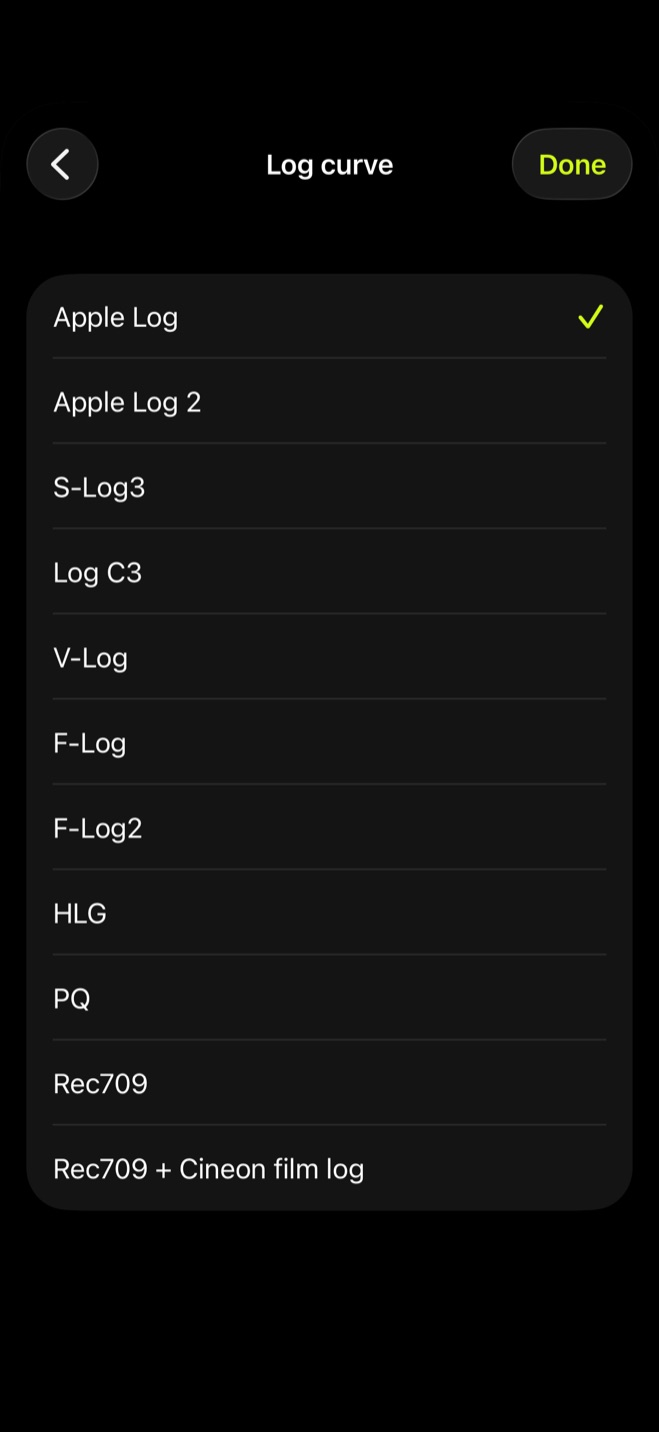
Откройте Log curve
В Settings перейдите в группу Color и откройте Log curve. Здесь выбирается log-профиль для записи.
- 2.
Выберите кривую
Выберите log-кривую в зависимости от того, как будете работать с клипом дальше. Apple Log подойдет, если хотите затем работать с материалом в Apple Log; если будете монтировать клип вместе с материалом с другой камеры, выберите соответствующий ей профиль.
- 3.
Настройте формат
Вернитесь на экран камеры, нажмите строку формата и задайте FRAME RATE и CROP. В CROP доступны OPEN GATE и 4K.
- 4.
Начните запись
Нажмите кнопку записи и снимите нужный дубль. Приложение запишет клип с выбранной log-кривой.
Почему картинка выглядит серой
Log специально выглядит менее контрастным и насыщенным: логарифмическая кривая помогает сохранить более широкий динамический диапазон, а исходный клип рассчитан на последующую цветокоррекцию. В этом и состоит смысл log-видео.1
Чтобы оценивать кадр во время съемки, включите LOOK. Без LUT режим Look показывает log-картинку, а с Rec.709 assist видоискатель показывает более привычное стандартное изображение, при этом запись не меняется.
Что делать с клипом после записи
После остановки записи клип появляется в Library, собственной галерее приложения. Дальше можно оставить клип в log для последующей цветокоррекции или сразу запечь LUT в клип.
Как попробовать все до покупки
Все возможности доступны бесплатно в течение 10 дней, включая все log-профили, без кредитной карты и без подписки. После пробного периода для продолжения записи нужна разовая покупка, а галерея, просмотр и настройки остаются доступными. Так можно пройти весь процесс на своем iPhone до оплаты.
Источники
- 1.Apple, “О видео в стандартном формате и форматах Log и RAW - Служба поддержки Apple,” support.apple.com